Live PhotoをiPhoneの壁紙に設定する方法
設定を開き、壁紙、新しい壁紙を追加、写真、Live Photoの順にタップして写真を選びます。Live Photoボタンをオンにしておけば、iPhoneのスリープを解除するたびにロック画面で動きます。
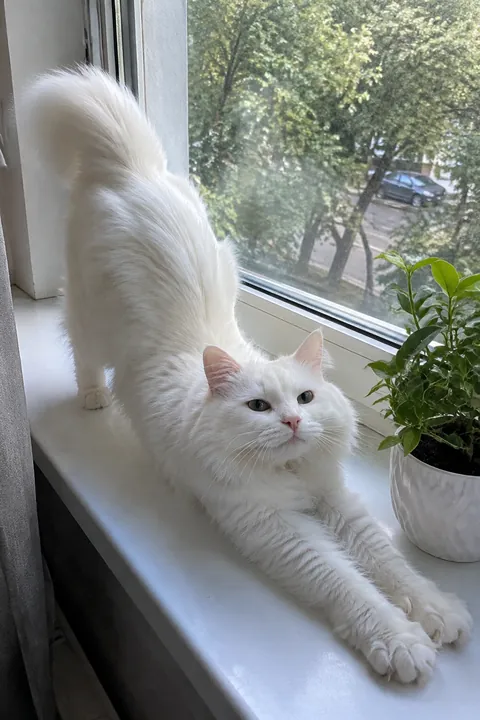
Live Photoをロック画面に設定する
- 設定を開き、壁紙をタップします。
- 新しい壁紙を追加をタップし、写真を選びます。
- Live Photoをタップして、設定したいLive Photoを選びます。
- iPhoneのスリープ解除時に動くよう、Live Photoボタンがオンになっていることを確認します。2本指でピンチやドラッグをして位置を調整します。
- 追加をタップし、壁紙を両方に設定を選びます。ホーム画面に別の壁紙を使いたい場合は、代わりにホーム画面をカスタマイズをタップします。
ロック画面から直接設定することもできます。ロック画面を長押しし、追加ボタンをタップして新しいロック画面を作成し、写真を選択してください。
壁紙の切り替えと削除
ロック画面は複数保存しておくことができます。サイドボタンを押し、カスタマイズが表示されるまでロック画面を長押ししたら、使いたい壁紙までスワイプしてタップします。削除したい場合は、その壁紙までスワイプし、上にスワイプしてゴミ箱ボタンをタップ後、この壁紙を削除を選びます。
ロック画面を集中モードとリンクさせて、集中モードがオンになったときに壁紙を自動で切り替えることも可能です。壁紙の候補をあらかじめ探したいときは、写真アプリを開き、コレクションをタップしてメディアタイプまでスクロールし、Live Photosをタップします。写真を長押しすると動きを確認できます。
壁紙が動かない場合
- Live Photoボタンを確認します。ロック画面を長押ししてカスタマイズをタップし、Live Photoボタンがオンになっているか確かめてください。
- 別のLive Photoを試してみます。Appleによると、スローモーションに変換できるLive Photoのみが壁紙で動くため、すべてのLive Photoが対応しているわけではありません。
- 本当にLive Photo形式か確認します。動画やGIFは事前に変換が必要です。動画をLive Photoに変換やGIFをLive Photoに変換をご覧ください。
- iPhoneのスリープを解除して確認します。Appleの仕様上、Live Photoの壁紙はデバイスのスリープを解除したときに再生される仕組みになっています。
お気に入りのLive Photoがないときは?
どんな写真でもLive Photoに変換できます。Tadaを開き、Make it Liveをタップして写真を選び、動き方を指定して保存を押すだけです。本物のLive Photoとして写真アプリに保存されるため、上記の手順で壁紙に選べます。TadaのLive Photoは、カメラで撮影したものと同じ約3秒間です。BreatheとPuffは無料で、端末上で約1秒で作成できます。通常のLive Photoと同様に、ロック画面で動かない場合は別の動きを試してみてください。
よくある質問
iPhoneでLive Photoを壁紙に設定できますか?
はい、設定できます。「設定」アプリで「壁紙」>「新しい壁紙を追加」>「写真」>「Live Photo」の順にタップし、写真を選択してください。iPhoneのスリープを解除したときにロック画面で動きます。
Live Photoの壁紙が動かないのはなぜですか?
壁紙のカスタマイズ画面でLive Photoボタンがオンになっているか確認してください。Appleの仕様では、スローモーションに変換できるLive Photoのみが動くため、再生されない場合は別のLive Photoを試してみてください。
動画をそのまま動く壁紙として使えますか?
直接設定することはできません。Appleの手順ではLive Photoが必要となるため、TikTokや変換アプリなどを使って動画をあらかじめLive Photoに変換してください。
出典: Apple サポート: iPhone のロック画面の壁紙に Live Photos を設定する · iPhone ユーザガイド: iPhoneでカスタムのロック画面を作成する · iPhone ユーザガイド: iPhoneの壁紙を変更する · iPhone ユーザガイド: メディアタイプ別に写真やビデオを探す