在 iPhone 上轻松完成的可爱修图
最快捷的可爱修图方式就是添加贴纸:打开 Tada,轻点 Add effects,选择 Classic 卡包,只需一秒左右,王冠、爱心眼镜和腮红等成套贴纸就会自动贴合在你的照片上。以下为你介绍 10 款大约一分钟就能搞定的可爱修图,以及各自对应的 Tada 工具。
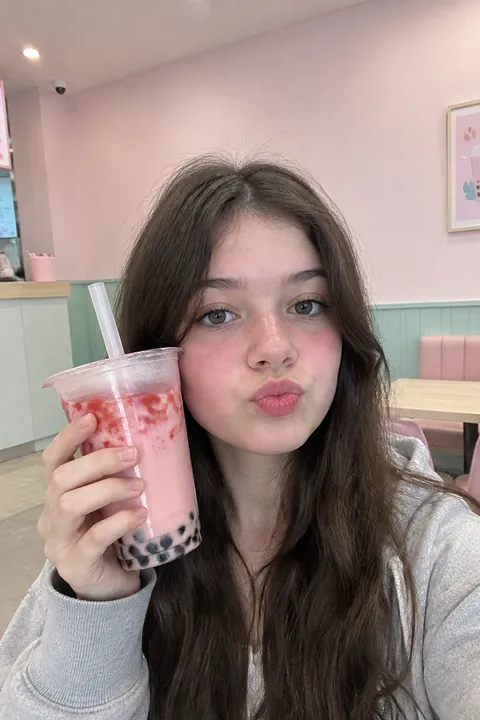


10 款可爱修图
- 王冠或花环 Add effects,Classic 卡包。里面既有两款王冠,也有一款光环。
- 爱心眼镜 Classic 里有爱心眼镜和星星眼镜,而 Glasses 卡包更提供了 10 款不同的眼镜。
- 腮红 同样在 Classic 里。搭配同一卡包中的猫耳或兔耳效果绝佳。
- 手捧珍珠奶茶 Things to hold 能让你手中凭空出现一杯珍珠奶茶、一根棒棒糖或一束花。
- 雀斑或小鹿斑点 两者都在 Face stickers 里,还有闪粉、爱心以及星星眼泪。
- 手绘爱心 用手指在照片上 Draw 出爱心。My lines 会完全保留你画的线条,并让它们像动画片一样轻轻晃动。Make it cute 则会通过 AI 将它们转变为可爱的涂鸦简笔画。
- 瞌睡月亮 Sun & Moon 是一款 AI 风格,会在你的头顶放上一轮微笑的太阳或瞌睡的小弯月,周围还环绕着微型行星与小星星。
- 蜡笔爱心 Crayon Hearts 是一款 AI 风格,会在你身边画出蓬松的粉彩蜡笔爱心、两封小情书以及心跳波形线条。
- 萌趣小生灵 Pocket Pals 会根据照片中的元素生成一家三口可爱的小生物,比如在你的饮料旁画出几只咖啡豆小萌物。
- Q 弹的大头效果 Make it Live 中的 Puff 能放大你的头部,让它弹跳起来。查看大头特效滤镜。
制作步骤
- 打开 Tada,轻点 Add effects 获取贴纸与 AI 风格,轻点 Draw 绘制涂鸦,或轻点 Make it Live 使用 Puff。然后选择一张照片。
- 选择贴纸包、风格或动效方式。使用 AI 风格时,轻点 Make it。
- 轻点保存。你的修图成果会以实况照片的形式存入“照片 App”,按住屏幕即可欣赏动态效果。
想要了解更多同类风格的贴纸灵感,请查看可爱贴纸;如果想亲手画出爱心和星星,请查看可爱涂鸦。
免费还是 AI
免费贴纸包中的贴纸、Puff 以及 My lines 均可完全免费、无限次使用。AI 风格和 Make it cute 每次使用会消耗 1 次 AI tada:你拥有 3 次免费额度,订阅 Tada Pro 每月可获得 30 次(周付每周 15 次)。制作一款 AI 风格大约需要一分钟。如果一次 AI tada 未能成功生成,系统不会扣除额度。
在首次使用 AI tada 前,Tada 会征求你的同意。对于 AI 风格,照片会发送给 Tada 的 AI 合作伙伴;而 Make it cute 仅会重绘你画出的线条,绝不会上传照片本身。查看隐私政策。
常见问题
iPhone 上最简单的可爱修图是什么?
贴纸。在 Tada 中轻点 Add effects,挑选一张照片并选择 Classic 卡包。只需一秒左右,王冠、爱心眼镜或腮红等成套贴纸就会自动贴合在照片上。
这些修图效果免费吗?
免费贴纸包中的贴纸、Puff 和 My lines 均可无限制免费使用。AI 风格与 Make it cute 会消耗 AI tada:你拥有 3 次免费额度,Tada Pro 每月提供 30 次(周付每周 15 次)。
修图效果会动吗?
会。每一张修好的照片都会作为实况照片保存至“照片 App”,按住屏幕即可查看动效。