Cómo convertir un GIF a Live Photo
Las apps integradas del iPhone no pueden convertir un GIF en una Live Photo, por lo que necesitas una app de conversión: guarda el GIF en Fotos, ábrelo en una app para pasar de GIF a Live Photo y guarda el resultado. Luego podrás usarlo como fondo animado en tu pantalla bloqueada.
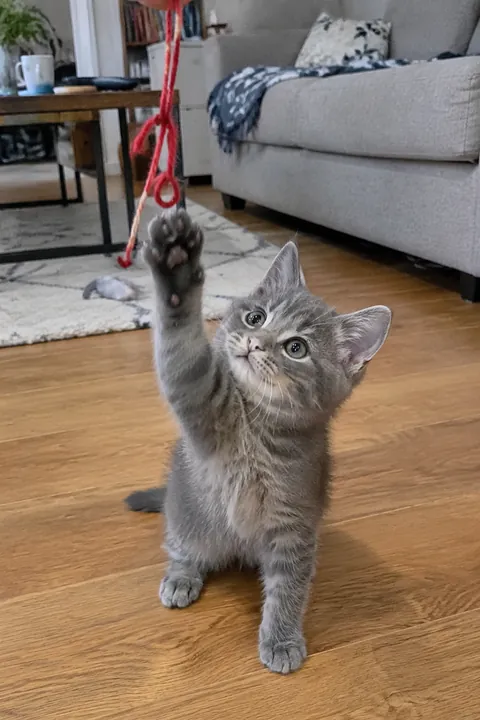
Guarda el GIF
Si alguien te envió el GIF por Mensajes, mantenlo presionado y toca Guardar; se guardará en la app Fotos. También puedes buscar GIFs directamente en Mensajes: toca el botón Agregar en una conversación y luego #imágenes. Si lo viste en un sitio web o en una app de GIFs, usa la opción de guardar o compartir de esa app.
Un GIF guardado se reproduce con movimiento, pero no es una Live Photo. La función de fondos con movimiento de Apple requiere una Live Photo, por lo que primero hay que convertirlo.
Conviértelo con una app
Algunas apps de GIFs y fondos de pantalla en el App Store permiten guardar un GIF como Live Photo. Los pasos varían según la app, pero por lo general abres el GIF y seleccionas la opción de guardarlo como Live Photo; algunas incluso te permiten ajustar cómo se adapta a la pantalla. Antes de descargarla, revisa en el App Store que efectivamente guarde Live Photos.
Luego comprueba que haya funcionado: abre la app Fotos, toca Colecciones, baja hasta Tipos de contenido y toca Live Photos. Mantén presionada la nueva imagen para verla en movimiento.
Ponlo como fondo de pantalla
- Abre Configuración y toca Fondo de pantalla.
- Toca Agregar nuevo fondo de pantalla, luego Fotos y después Live Photo.
- Toca la Live Photo que creaste. Asegúrate de que el botón de Live Photo esté activado para que se mueva al activar tu iPhone. Pellizca para hacer zoom y arrastra con dos dedos para encuadrarla.
- Toca Agregar y luego Establecer como par de fondos.
También puedes hacerlo desde la pantalla bloqueada: mantén presionada la pantalla para abrir la galería de fondos y agrega uno nuevo desde allí.
Conoce más detalles y qué hacer si no se mueve en cómo poner una Live Photo como fondo de pantalla. ¿Prefieres empezar con un video? Consulta cómo convertir un video a Live Photo.
Usa tu propia foto en vez de un GIF
Tada crea Live Photos a partir de fotos fijas, no de GIFs, por lo que no puede convertirlos. Si lo que buscas es una pantalla bloqueada con movimiento de tu gato, un amigo o un paisaje, parte de la foto original: abre Tada, toca Make it Live, elígela y toca Guardar. Se guardará en Fotos como una Live Photo real, lista para usarla como fondo. Breathe y Puff son gratis.
Preguntas frecuentes
¿El iPhone puede convertir un GIF a Live Photo sin apps?
No. Puedes guardar un GIF en Fotos, pero no hay ninguna opción nativa para transformarlo en Live Photo. Necesitas una app de conversión de GIF a Live Photo.
¿Por qué mi fondo de pantalla GIF no se mueve?
Apple indica que la animación en la pantalla bloqueada funciona con Live Photos que se pueden reproducir en cámara lenta, por lo que algunos GIFs convertidos no se moverán. Asegúrate de que el botón de Live Photo esté encendido o prueba con otro.
¿Tada puede convertir un GIF a Live Photo?
No. Tada parte siempre de una foto fija, nunca de un GIF ni de un video. Puede convertir cualquier foto de tu galería en una Live Photo.
Fuentes: Soporte técnico de Apple: Enviar y guardar imágenes GIF en el iPhone o iPad · Soporte técnico de Apple: Establecer una Live Photo como fondo de pantalla de bloqueo en el iPhone · Manual de uso del iPhone: Crear una pantalla bloqueada personalizada en el iPhone · Manual de uso del iPhone: Buscar fotos y videos por tipo de contenido · Soporte técnico de Apple: Tomar y editar Live Photos