如何把 GIF 转成实况照片
iPhone 自带功能无法把 GIF 直接转成实况照片,所以你需要借助转换 App:先把 GIF 保存到“照片 App”,在 GIF 转实况照片 App 中打开并存储为实况照片。之后就能把它设为会动的锁定屏幕墙纸了。
保存 GIF
如果有人在“信息”里给你发了 GIF,按住它并轻点存储,它就会保存到“照片 App”。你也可以直接在“信息”里找 GIF:在对话中轻点添加按钮,再轻点 #images。如果是网页或第三方 GIF 应用,直接使用其自带的保存或共享功能即可。
保存后的 GIF 虽然会动,但它并不是实况照片。苹果的动态墙纸设置必须使用实况照片,所以需要先进行转换。
使用 App 进行转换
App Store 中有一些 GIF 和墙纸工具可以将 GIF 存储为实况照片。不同 App 的操作步骤略有差异,但通常是在 App 中打开 GIF 并选择另存为实况照片;部分工具还支持调整画面以适配布满屏幕。下载前记得先确认其 App Store 页面说明是否支持保存为实况照片。
转换完成后,检查一下是否成功:打开照片 App,轻点精选集,向下滚动到媒体类型,轻点实况照片。按住刚生成的照片,看它是否能播放。
设为动态墙纸
- 打开设置,轻点墙纸。
- 轻点添加新墙纸,接着轻点照片,然后轻点实况照片。
- 轻点你刚制作好的实况照片。确保左下角的实况照片按钮处于开启状态,这样唤醒 iPhone 时它才会动起来。可以通过双指捏合缩放并拖动来调整画面位置。
- 轻点添加,然后轻点设为墙纸对。
你也可以直接在锁定屏幕上操作:按住锁定屏幕呼出墙纸图库,从那里添加新墙纸。
更多设置细节以及画面不动时的排查方法,请参考实况照片墙纸设置指南。如果你的原素材是视频,可以参考视频转实况照片指南。
用自己的照片代替 GIF
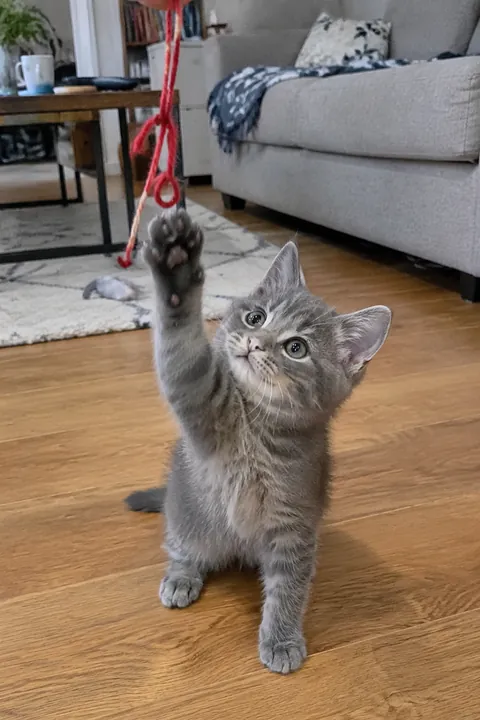
Tada 是专门将静态照片转为实况照片的工具,不支持处理 GIF,因此无法直接转换它。如果你其实是想把自家宠物、朋友或风景照做成会动的锁定屏幕,可以直接从原片开始制作:打开 Tada,轻点 Make it Live,选好照片后轻点保存。生成的真实实况照片会存入“照片 App”,直接按上面的步骤设为墙纸即可。Breathe 和 Puff 动效均可免费使用。
常见问题
iPhone 不装 App 能把 GIF 转成实况照片吗?
不行。你可以把 GIF 保存到“照片 App”,但系统没有直接将其转为实况照片的选项,必须使用第三方的 GIF 转实况照片 App。
为什么我的 GIF 动态墙纸不动?
根据苹果的机制,锁定屏幕的动态效果依赖系统将实况照片插帧放慢播放,因此部分转换后的 GIF 无法触发动效。请先确认实况照片开关是否开启,如果仍不行,建议尝试其他素材。
Tada 能把 GIF 变成实况照片吗?
不行。Tada 只支持以静态照片为底稿进行生成,不能读取 GIF 或视频。但它可以把你相册里的任何静态照片变成生动的实况照片。
参考来源: Apple 支持:在 iPhone 或 iPad 上发送和存储 GIF · Apple 支持:在 iPhone 上将实况照片设为锁定屏幕墙纸 · iPhone 使用手册:创建自定 iPhone 锁定屏幕 · iPhone 使用手册:按媒体类型查找照片和视频 · Apple 支持:拍摄和编辑实况照片