Escenas espaciales en el iPhone
Una escena espacial le da a una foto común un efecto 3D que cambia al mover tu iPhone. Abre una foto en la app Fotos, toca el botón Escena espacial y mueve tu teléfono. Requiere un iPhone 12 o posterior con iOS 26 o posterior.
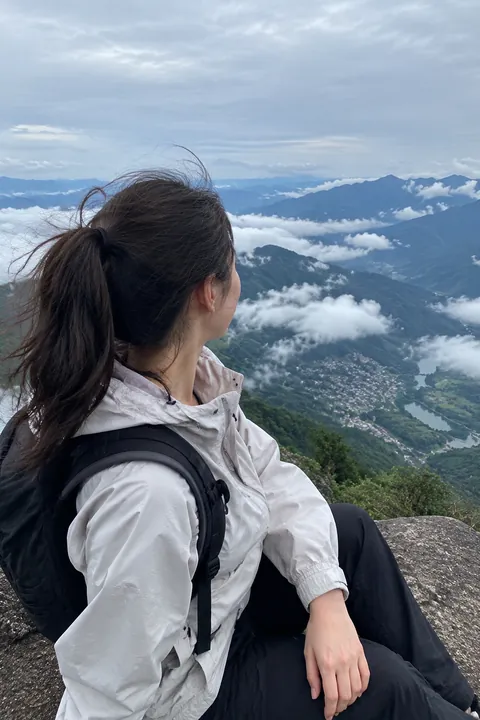
Qué es una escena espacial
Las escenas espaciales llegaron con iOS 26. Apple explica que tu iPhone usa visión computacional en su Neural Engine para crear una escena espacial a partir de una foto 2D plana, por lo que incluso fotos tomadas hace años o con otra cámara pueden tener este efecto. No graba nada nuevo: le añade profundidad a la foto que ya tienes, y la perspectiva cambia a medida que mueves tu iPhone en la mano.
Ver una foto como escena espacial
- Abre la app Fotos y toca una foto para verla en pantalla completa.
- Toca el botón Escena espacial.
- Mueve tu iPhone en la mano para ver el efecto 3D.
Apple indica que esta función es para iPhone 12 o posterior. El widget de Fotos en la pantalla de inicio también puede mostrar escenas espaciales.
Poner una escena espacial en tu pantalla bloqueada
- Mantén presionada la pantalla bloqueada y luego toca el botón Agregar para crear una nueva pantalla bloqueada.
- Elige una foto como fondo de pantalla.
- Si la foto admite efectos espaciales, toca el botón Captura espacial para agregar el efecto 3D.
- Toca Agregar o Listo, y luego elige Establecer como par de fondos o Personalizar pantalla de inicio.
Cuando mueves tu iPhone, la foto de la pantalla bloqueada cobra vida en 3D. Apple menciona que la opción 3D está disponible para fotos que admiten efectos espaciales, en iPhone 12 y modelos posteriores.
Escenas espaciales, fotos espaciales y Live Photos
Las fotos espaciales son otra cosa: se toman en el modo Espacial de la app Cámara en modelos de iPhone compatibles, y están hechas para verse en tres dimensiones en el Apple Vision Pro. Una escena espacial se puede crear a partir de cualquier foto que ya tengas. Por su parte, una Live Photo es distinta: graba el movimiento real del momento.
| Escena espacial | Live Photo | |
|---|---|---|
| Qué ves | La foto se mueve en 3D mientras mueves tu iPhone | Aproximadamente 3 segundos del momento, con sonido |
| A partir de | Cualquier foto, incluso fotos viejas | Una foto tomada con Live activado |
| Cómo reproducirla | Toca Escena espacial y mueve tu iPhone | Mantén presionada la foto |
| En la pantalla bloqueada | Efecto 3D con el botón Captura espacial | Se reproduce al activar tu iPhone |
¿Quieres que la foto se mueva de verdad?
Una escena espacial añade profundidad al mover el teléfono, pero las personas en la foto no se mueven. Para que se muevan, Tada convierte la foto en una Live Photo. Natural usa IA para lograr un movimiento natural: las personas parpadean, respiran y sonríen sutilmente, y si no hay nadie en la toma, el agua se ondula y las hojas se mecen, mientras la cámara se queda fija. Tarda entre 20 y 40 segundos y usa 1 tada con IA; tienes 3 gratis. Breathe es gratis y se procesa en tu teléfono. Los tadas con IA se procesan en los servidores de Tada, y Tada te pide confirmación antes del primero (privacidad).
Toca Guardar y luego pon la Live Photo como fondo de pantalla: consulta fondo de pantalla con Live Photo o lee qué es una Live Photo.
Preguntas frecuentes
¿Qué modelos de iPhone admiten escenas espaciales?
Apple indica que son compatibles el iPhone 12 o posterior, y las escenas espaciales requieren iOS 26 o posterior.
¿Una escena espacial es lo mismo que una foto espacial?
No. Una escena espacial se crea a partir de cualquier foto 2D y se visualiza en el iPhone al moverlo. Una foto espacial se toma en el modo Espacial de la app Cámara en modelos compatibles y se ve en 3D en el Apple Vision Pro.
¿Puedo enviarle una escena espacial a alguien?
Compartes la foto en sí. Apple indica que al compartir una foto con otro iPhone, iPad o Apple Vision Pro, ese dispositivo puede volver a crear la misma escena espacial; el iPhone necesita tener iOS 26 o posterior para verla.
¿Una escena espacial es una Live Photo?
No. Una Live Photo graba alrededor de 3 segundos de movimiento real y sonido. Una escena espacial le agrega un efecto 3D a una foto fija.
Fuentes: Manual de uso del iPhone: Ver fotos y videos · Manual de uso del iPhone: Crear una pantalla bloqueada personalizada · Manual de uso del iPhone (iOS 26): Novedades de iOS 26 · Apple: Nuevas funciones disponibles con iOS 26 (PDF) · Apple Newsroom: Apple mejora la experiencia del iPhone con iOS 26 · Soporte técnico de Apple: Ver escenas espaciales en el Apple Vision Pro · Manual de uso del iPhone: Tomar fotos espaciales y grabar videos espaciales para el Apple Vision Pro