投稿ネタがないときのインスタストーリーアイデア
見応えのあるストーリーは、つい見入ってしまうか、思わずタップしたくなる仕掛けがあります。日常のさりげない瞬間や、アンケート・質問・カウントダウンなどのスタンプを使ったアイデア、そして動く写真を投稿する方法など、20個のアイデアをご紹介します。InstagramではLive Photosが静止画として投稿されるため、一度ビデオとして保存するのがコツです。
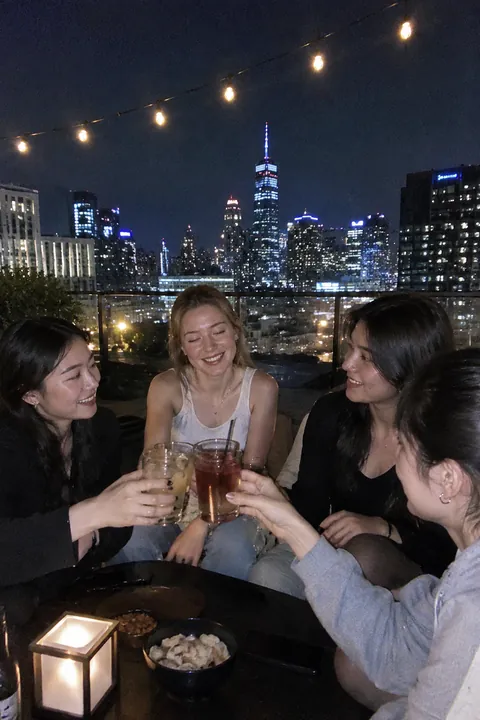
日常の投稿ネタ
- 今見ている景色 デスク横の窓、バスの座席、カフェのレジ待ち列。気取らないありのままの1枚に、時刻や天気のスタンプを添えてみましょう。
- 高台からのマジックアワー 屋上やビルの非常階段、立体駐車場などから。空がオレンジ色に染まったその瞬間を逃さず投稿します。
- 1日の3コマ 朝のコーヒー、ランチ、帰り道を順番に投稿。見ている人がミニVlogのようにタップして楽しめます。
- 何かを作っている手元 パン生地をこねたり、ネイルを塗ったり、植物を植え替えたりする手元を真上から撮影。最後まで見届けたくなります。
- ビフォーアフター 散らかった机と片付いた机を同じアングルで2枚撮影。続けて投稿することで変化が引き立ちます。
- ボツ写真のオフショット ブレていたり、爆笑していたり、目をつぶってしまってフィードに載せなかった写真。完璧な投稿の裏側が伝わります。
- 1年前の今日 写真アプリを1年前の今日までさかのぼり、何していたかをシェア。「あれから変わったこと」を一言添えてみましょう。
- ペット目線の世界 床すれすれの低い位置から、ごはんをじっと待つ犬や、キーボードを占領する猫を撮影します。
- カメラに向かって語りかける 今日あったことを10秒ほど話す動画を撮り、字幕スタンプを付けます。ミュートで見ている人にも伝わります。
- お気に入りの場所 お気に入りのカフェの席や、秘密のベンチ。場所スタンプを付けてフォロワーにシェアしましょう。
思わずタップしたくなるストーリー
- どっちがいい? 2着のジャケット、2つのメニュー、2色のネイルなどを1枚に並べ、アンケートスタンプを設置。みんな代わりに選ぶのが大好きです。
- 絵文字スライダーで評価 新しい髪型、不思議なおやつ、手作りパンの出来栄えなど。文字を打たずにサクッと反応してもらえます。
- 質問コーナー 自撮り写真の上に質問スタンプを配置。集まった質問への回答を、数日かけて新しいストーリーで返信していきます。
- どれを頼んだでしょうか? テーブルに並んだ3つのドリンクとクイズスタンプ。「頼んだのはどれ?」と問いかけ、次のコマで正解を発表します。
- 予定へのカウントダウン 荷造りしたスーツケース、ライブのチケット、試験勉強のノートなどの写真に、当日までのカウントダウンスタンプを添えます。
- 「お題に参加」を始める 「今のデスクまわり」「ペットの最新写真」「ベッドからの景色」など、写真1枚で答えやすいお題を作ってみましょう。
- 友達に感謝を伝える 友達が作ってくれた料理やもらったプレゼントの写真にメンションスタンプを付けて投稿。公開の場での「ありがとう」は嬉しいものです。
- おすすめをリンクでシェア 気になっているレシピやプレイリスト、記事のスクリーンショットに、リンクスタンプを貼って紹介します。
- ペットの切り抜きステッカー 切り抜きスタンプを使って昔の写真からペットを切り抜き、今日の写真(ノートPCの上やスープの横など)に貼り付けてみましょう。
- リピート中の1曲 バスの窓辺に置いたヘッドホンや夜の車のダッシュボードなど、音楽を聴いている場所の写真にミュージックスタンプを重ねます。
写真を動かして投稿する
写真が動くとストーリーがぐっと目を引きます。Tadaを使えば静止画をLive Photoに変換できますが、Instagramにそのまま投稿すると静止画になってしまうため、まずは動画として書き出します。詳しい手順はLive PhotosをInstagramに投稿する方法をご覧ください。
- Tadaでtadaを作成し、保存をタップします。写真アプリにLive Photoとして保存されます。
- 写真アプリで、そのLive Photoをビデオとして保存します。
- Instagramを開いてストーリーを作成し、保存したビデオを選んでスタンプを追加します。
- リアクション動画にはPuff:友達や猫の顔をタップすると、ぷくっと膨らんで弾むように縮みます。無料で約1秒で作成できます。
- 音楽ストーリーにはAdd effectsのAI ルック「Soundtrack」:手描きの音符や小さなレコード、音波が周りで揺れ動きます。音は出ないアニメーションなので、Instagramのミュージックスタンプで曲を付けましょう。
- 夕暮れの景色にはNatural:人が写っていない風景写真に使うと、街の灯りや水面、湯気など、そこにある自然な動きが動き出します。
SoundtrackとNaturalはAI tadaを1回分消費します(初回は3回まで無料)。写真がOpenAIとxAIに送信されるため、初回利用時に同意を求められます(プライバシー詳細)。
ストーリー用写真をキレイに撮るiPhoneのコツ
- ストーリーは縦長なので、iPhoneを縦に持ち、カメラの比率を16:9に切り替えます。カメラコントロールボタンをタップし、アスペクト比から16:9を選択します。
- 夕焼けを撮るなら、ピントを合わせたい空の部分をタップし、横に表示される露出コントロールを下にドラッグして色が鮮やかに出るまで下げます。
- ビフォーアフター写真には、設定 > カメラでグリッドと水平をオンにして、2枚の構図を同じグリッド線に合わせて撮影します。
- 写真モードではLive Photoをオンのままにしておきます。シャッター前後の1.5秒が記録されるため、後からその瞬間をストーリー用のビデオとして保存できます。
よくある質問
インスタのストーリーには何を載せたらいいですか?
今見ている景色やランチ、帰り道などのさりげない日常のひとコマに加えて、アンケートや質問、クイズ、カウントダウンなどフォロワーが反応しやすいスタンプを組み合わせるのがおすすめです。
Live Photosがインスタで動かないのはなぜですか?
InstagramではLive Photosが静止画として読み込まれるためです。あらかじめ写真アプリでLive Photoをビデオとして保存してから、その動画をストーリーに投稿してください。
ストーリー用に写真を動かすにはどうすればいいですか?
Tadaアプリを使って写真を動かし、「保存」をタップすると写真アプリにLive Photoとして保存されます。それをビデオとして保存してからストーリーに投稿してください。
出典: Instagramヘルプセンター: Instagramでスタンプを使用する · iPhoneユーザガイド: iPhoneカメラのツールを使って構図を設定する · Appleサポート: Live Photosを撮影・編集する