아이폰 사진에 글씨 넣는 방법
사진 앱에서 사진을 열고 편집을 누른 다음 마크업 버튼을 탭하세요. 추가 버튼(+)을 누르고 텍스트 추가를 선택해 글자를 입력하면 됩니다. 도구를 사용해 폰트, 크기, 색상도 바꿀 수 있어요. 다 적었다면 완료를 눌러 저장하세요.
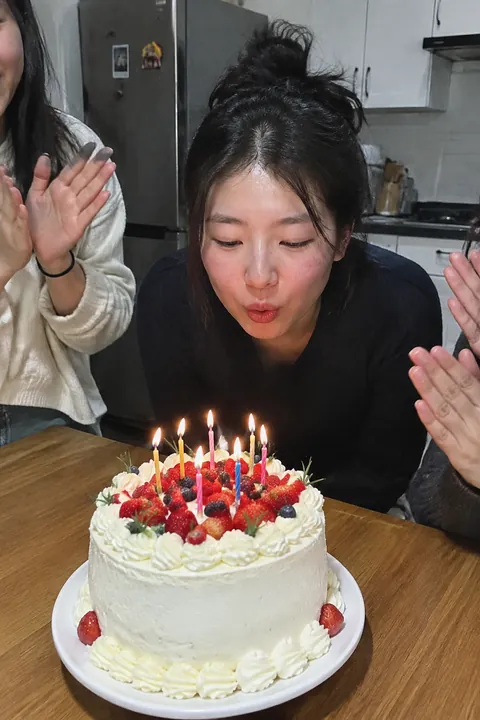
마크업으로 텍스트 추가하기
- 사진 앱을 열고 사진을 탭하세요.
- 편집을 누른 다음 마크업 버튼을 탭하세요.
- 추가 버튼(+)을 누르고 텍스트 추가를 탭하세요.
- 텍스트 상자를 탭하고 키보드로 글자를 입력하세요.
- 도구를 눌러 폰트, 크기, 정렬, 스타일, 색상을 변경하세요. 텍스트 상자를 오려두기, 복사, 복제하거나 삭제하려면 더 보기 버튼을 탭하세요.
- 입력이 끝나면 텍스트 상자 바깥을 탭하고 완료를 눌러 저장하세요.
동일한 추가 메뉴에서 스티커 추가, 도형 추가, 서명 추가도 할 수 있어요. 이는 Apple의 공식 사진 편집 및 마크업 사용 가이드에 안내된 단계예요.
사진에 직접 손글씨 쓰기
타이핑 대신 손글씨를 쓰고 싶다면 마크업 도구 모음의 그리기 도구를 활용해 보세요.
- 마크업 도구 모음에서 펜, 마커, 연필 중 하나를 탭하세요.
- 손가락으로 글씨를 쓰거나 그림을 그리세요.
- 선택한 도구를 한 번 더 탭하면 선 두께나 불투명도를 조절할 수 있어요. 색상을 바꾸려면 색상 피커 버튼을 누르고 격자, 스펙트럼, 슬라이더 중에서 고르세요.
- 실수하셨나요? 지우개를 탭하고 지우고 싶은 부분을 문지르면 돼요.
말풍선, 하트, 별 모양을 그릴 때는 한 획으로 그린 뒤 손을 떼지 말고 잠시 멈춰보세요. 마크업이 깔끔한 정형 도형으로 자동 변환해 줘요. 직접 그린 원래 모양을 유지하고 싶다면 실행 취소를 누르면 돼요.
사진 공유하면서 바로 글씨 쓰기
사진을 메시지로 바로 보낼 계획이라면 거기서 곧바로 마크업을 쓸 수 있어요. 메시지 앱에 사진을 첨부한 뒤 마크업을 탭해 라벨, 도형, 스티커를 넣고 저장을 누르면 돼요. Instagram 스토리에도 자체 텍스트 도구가 마련되어 있어요.
움직이는 손글씨 낙서 만들기
Tada에는 텍스트 입력 도구가 없어서 타이핑이나 폰트 설정은 지원하지 않아요. 대신 Draw 기능이 있어요. 손가락으로 사진 위에 낙서를 그린 뒤 My lines를 선택하면, 직접 그린 선 모양 그대로 손그림 애니메이션처럼 꼬물꼬물 움직여요. 무료로 쓸 수 있으며 간단한 하트, 화살표, 짧은 손글씨 단어에 딱 어울려요. Make it cute를 누르면 AI가 내 선을 귀엽게 움직이는 낙서로 바꿔줘요. 저장을 누르면 사진 앱에 Live Photo로 저장돼요.
사진에 그림 그리는 법을 알아보거나 움직이는 스티커 붙이기도 확인해 보세요.
자주 묻는 질문
아이폰에서 사진에 글씨를 어떻게 넣나요?
사진 앱에서 사진을 열고 편집을 누른 뒤 마크업 버튼을 탭하세요. 추가 버튼을 누르고 텍스트 추가를 선택해 글자를 적은 다음 완료를 누르면 돼요.
텍스트의 폰트나 색상은 어떻게 바꾸나요?
텍스트 상자가 선택된 상태에서 마크업 도구를 탭해 폰트, 크기, 정렬, 스타일, 색상을 바꿀 수 있어요.
사진에 손가락으로 글씨를 쓰려면 어떻게 하나요?
마크업에서 펜, 마커, 연필 중 하나를 누르고 손가락으로 글씨를 쓰면 돼요. 색상 피커 버튼을 눌러 색상도 바꿀 수 있어요.
Tada로 사진에 텍스트를 추가할 수 있나요?
아니요, Tada에는 텍스트 입력 도구가 없어요. 대신 Draw 도구로 손가락 낙서를 그릴 수 있고, My lines를 쓰면 저장된 Live Photo 안에서 그 선들이 재미있게 움직여요.
출처: iPhone 사용 설명서: 사진 및 비디오 편집하기 · iPhone 사용 설명서: 마크업으로 텍스트, 도형, 스티커 등 추가하기 · iPhone 사용 설명서: 마크업으로 그리기 및 손글씨 쓰기 · iPhone 사용 설명서: 메시지에서 사진 또는 비디오 촬영 및 편집하기 · Instagram 고객 센터: 스토리에 사진 또는 동영상 공유하기