Cómo animar fotos antiguas
Tómale una foto plana y sin reflejos al papel, luego abre Tada, toca Make it Live y elige Natural: los rostros parpadean, respiran y sonríen un poco, y se guarda en Fotos como Live Photo. Para una opción gratis, más suave y hecha en tu teléfono, elige Breathe.
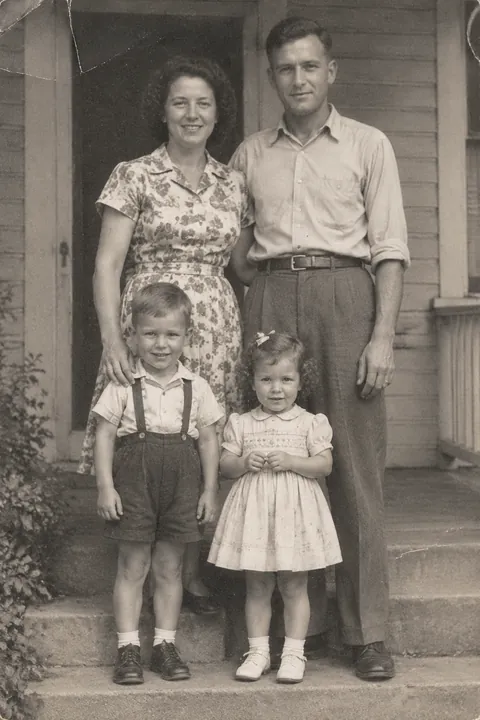
Pasa la foto antigua a tu teléfono
Una copia nítida de la foto en papel le da más detalles a la IA para trabajar. No necesitas un escáner; la cámara de tu iPhone es suficiente.
- Coloca la foto sobre una mesa cerca de una ventana. La luz natural suave que entra de lado cuida más el papel viejo que una lámpara desde arriba.
- Desactiva el flash y cuida que no haya reflejos. Si puedes, saca la foto de su marco o del álbum, e inclínala un poco hasta que desaparezca cualquier brillo.
- Sostén el teléfono justo encima de la foto, en paralelo, para que las esquinas no se deformen.
- Llena el encuadre con la foto. En lugar de hacer zoom, acércate físicamente.
- Recorta los bordes en Fotos: pellizca la foto para hacer zoom hasta que solo se vea la imagen, toca Editar, recorta y luego toca Listo.
¿Ya tienes una foto escaneada o una imagen que te mandó un familiar? Cualquier imagen en tu fototeca funciona, incluso una captura de pantalla.
Dale movimiento
- Abre Tada, toca Make it Live y elige la foto.
- Elige Natural para un movimiento sutil y espontáneo: las personas parpadean, respiran, sonríen un poco y se mueven ligeramente; el cabello y la ropa tienen una brisa suave. Lively es más expresivo, con risas, giros de cabeza y saludos con la mano. Ambos usan IA, tardan de 20 a 40 segundos y la cámara se queda fija.
- O elige Breathe: las personas respiran suavemente en un loop continuo. Es gratis y se crea en tu teléfono en cuestión de un segundo.
- Toca Guardar. Se guarda en Fotos como Live Photo. Mantén presionada la pantalla para verla moverse o envíala por Mensajes.
Para compartirla donde solo se reproducen videos, consulta cómo convertir una foto en video.
Qué es y qué no es el movimiento con IA
El movimiento es inventado. La IA analiza una imagen fija e imagina cómo podría moverse. No es una grabación real de cómo sonreía tu abuela o cómo giraba la cabeza, y no puede recrear un instante que la cámara nunca capturó.
Aun así, puede ser muy emotivo: un rostro conocido que parece respirar. Tómalo como una nueva forma de contemplar una foto antigua, no como una película casera perdida. Si el resultado no te convence, no tienes por qué conservarlo.
Fotos de seres queridos que ya fallecieron
Ver moverse a un padre o a un abuelo puede despertar muchas emociones. A algunos familiares les encantará; a otros les puede resultar difícil de ver. Consúltalo con tu familia antes de compartir el resultado, conserva la foto impresa y digital originales tal como están, y aclara siempre que el movimiento se hizo con IA.
Opciones gratis o con IA
Breathe y Puff son gratis y puedes crear cuantos quieras. Natural y Lively consumen 1 tada con IA cada uno, y recibes 3 gratis.
Para los tadas con IA, tu foto se envía a los socios de IA de Tada, OpenAI y xAI, para generar el movimiento; Tada te pedirá permiso antes de la primera vez. Breathe se procesa por completo en tu teléfono. Consulta la Política de privacidad.
Preguntas frecuentes
¿Puedo darle vida a fotos antiguas gratis?
Sí. Breathe y Puff son gratis, ilimitados y se procesan en tu teléfono. Natural y Lively usan IA y consumen 1 tada con IA cada uno; recibes 3 gratis al empezar.
¿Cómo escaneo una foto antigua con mi iPhone?
Ponla sobre una superficie plana con luz natural suave, apaga el flash, sostén el teléfono paralelo justo encima y llena el encuadre. Luego recorta los bordes en la app Fotos.
¿El movimiento es real?
No. La IA inventa un movimiento creíble a partir de una foto fija. No refleja cómo se movía realmente la persona, así que es un buen detalle aclararlo cuando la compartas.
¿Está bien animar la foto de alguien que ya falleció?
Es una decisión muy personal. A muchas personas les parece muy conmovedor, pero a otras les puede impactar, así que pregúntales a tus familiares cercanos antes de compartirla.
Fuentes: Manual de uso del iPhone: Recortar, girar, voltear o enderezar fotos y videos en el iPhone · Soporte técnico de Apple: Tomar y editar Live Photos