古い写真を動かす方法
紙焼き写真を平らな場所に置き、光の反射が入らないように撮影します。Tadaを開いてMake it Liveをタップし、Naturalを選びます。瞬きや呼吸、ほのかな微笑みが加わり、写真アプリにLive Photoとして保存されます。完全無料で端末内で手軽に動かしたいときは、Breatheを選んでください。
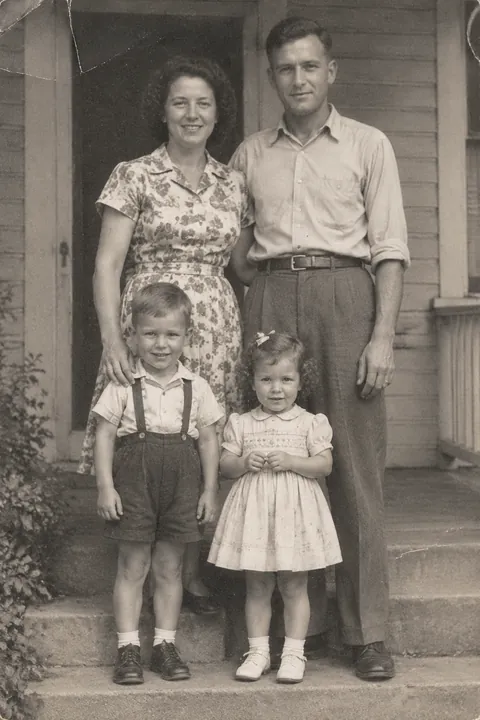
古い写真をiPhoneに取り込む
写真がきれいに写っているほど、AIがより自然に動かしてくれます。スキャナーがなくても、iPhoneのカメラアプリで十分きれいに撮影できます。
- 窓の近くのテーブルに写真を平らに置きます。真上の照明よりも、横からの柔らかい自然光のほうが古い写真がきれいに写ります。
- フラッシュをオフにして、光の反射に気をつけます。可能なら額縁やアルバムのフィルムから取り出し、反射が消えるまで少し角度を調整してください。
- 四隅が歪まないよう、iPhoneを写真の真上に水平に構えます。
- ズームを使うのではなく、iPhoneを近づけて画面いっぱいに写真を収めます。
- 写真アプリで余白を切り抜きます。写真だけが画面に収まるようにピンチして拡大し、右上の切り抜きをタップして、完了をタップします。
すでにスキャンした画像や親戚から送られてきた写真がありますか? スクリーンショットも含め、カメラロールにある画像なら何でも使えます。
写真を動かす
- Tadaを開いてMake it Liveをタップし、写真を選びます。
- 自然な日常の動きにしたいときはNaturalを選びます。瞬きや呼吸、わずかな微笑み、髪や服のわずかな揺れが加わります。笑顔や顔の向きを変えたり手を振ったりする、より大きな動きにしたいときはLivelyを選んでください。どちらもAIを使用し、20〜40秒ほどかかります。カメラの位置は固定されたままです。
- またはBreatheを選びます。人物が穏やかに呼吸するループアニメーションになります。無料で利用でき、端末内で約1秒で作成できます。
- 保存をタップします。写真アプリにLive Photoとして保存されます。長押しして動きを再生したり、メッセージで共有したりできます。
動画しか投稿できない場所に共有したい場合は、写真を動画にする方法をご覧ください。
AIによる動きについて知っておきたいこと
動きはAIによって新しく生成されたものです。AIが静止画を見て「どのように動くか」を予測して補完しています。おばあちゃんが実際にどう微笑んだか、どう首を傾げたかを記録したものではなく、カメラが捉えていなかった瞬間を蘇らせるものでもありません。
それでも、見慣れた顔が呼吸しているように見える姿はとても魅力的に感じられるはずです。失われたホームビデオとしてではなく、古い写真の新しい楽しみ方として受け止めてみてください。もし仕上がりに違和感があれば、保存する必要はありません。
亡くなった方の写真について
亡くなった親や祖父母が動く姿を見ると、さまざまな感情が湧き上がることがあります。感動するご家族もいれば、戸惑いや違和感を覚える方もいます。共有する前に家族に確認し、元の紙焼き写真や元データはそのまま大切に残し、AIで作った動きであることを伝えて共有することをおすすめします。
無料機能とAI機能
BreatheとPuffは完全無料で、何枚でも作成できます。NaturalとLivelyはAI tada 1 回分を使用し、最初は3回分無料で試せます。
AI tadaを使用する場合、動きを生成するために写真はTadaのAIパートナーであるOpenAIおよびxAIに送信されます(初回利用時にTadaが確認します)。Breatheは端末内だけで処理されます。詳しくはプライバシーポリシーをご覧ください。
よくある質問
古い写真を無料で動かすことはできますか?
はい。BreatheとPuffは無料で、端末内で何枚でも作成できます。NaturalとLivelyはAIを使用し、AI tada 1 回分を消費しますが、3回分無料で試せます。
iPhoneで古い紙焼き写真をきれいにスキャンするにはどうすればいいですか?
柔らかい自然光のもとで平らに置き、フラッシュをオフにして、iPhoneを真上から構えて画面いっぱいに撮影します。その後、写真アプリで余白を切り抜いてください。
この動きは本物の映像ですか?
いいえ。AIが静止画から自然に見える動きを推測して生成したものです。本人が実際にそのように動いたわけではないため、誰かに共有する際はAIで作成したことを伝えると親切です。
亡くなった方の写真を動かしても大丈夫ですか?
感じ方には個人差があります。懐かしさや温かさを感じる方が多い一方で、受け入れにくいと感じる方もいるため、身近な家族に共有する前に確認することをおすすめします。
出典: iPhoneユーザガイド: iPhoneで写真やビデオを切り抜く、回転する、反転する、または傾きを補正する · Appleサポート: Live Photosを撮影・編集する