ハロウィン写真のアイデア
ハロウィンの最高の写真は、動きのある仮装姿、暗闇に浮かぶかぼちゃの光、トリック・オア・トリートの何気ない瞬間を捉えたものです。ここでは、仮装ポーズやかぼちゃ、小道具、夜の撮影など、iPhoneで撮れる20のアイデアとお気に入りの写真を動かす方法をご紹介します。
仮装ポーズ
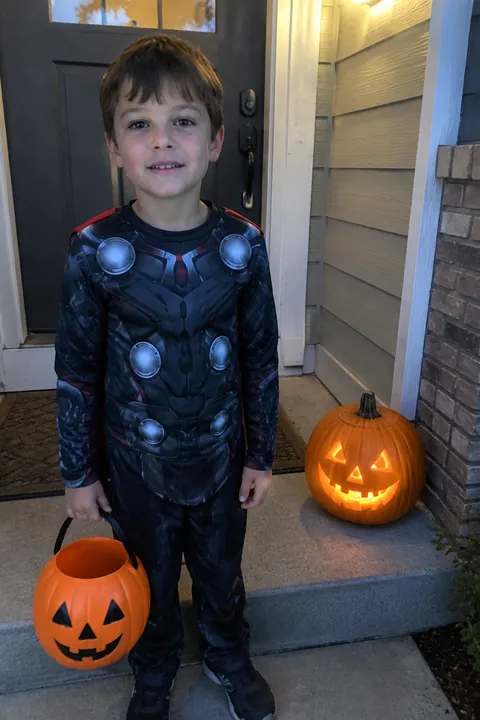
- キャラクターになりきる 笑顔を作ってもらう代わりに、仮装の決めポーズをリクエストしてみましょう。呪文を唱える魔女、着地するスーパーヒーロー、マントを翻す吸血鬼など。フェイスペイントをしているときは、笑顔よりもポーズを決めたほうが雰囲気が出ます。
- マスクを外す瞬間 マスクを外したり、フードを脱いだりする瞬間を狙います。バーストを使えば、顔が半分隠れた絶妙な瞬間を捉えられます。
- グループ仮装の全員ショット アニメのキャラクター全員やトランプの絵柄など、テーマを合わせたグループで並び、少し高い位置から撮ると全員の衣装がつま先までしっかり写ります。
- ペットを相棒に 愛犬を仮装の相棒役に仕立ててみましょう。目線を合わせるようにしゃがみ、スマートフォンのすぐ上に誰かにおやつを持ってもらって撮影します。
- 衣装のディテールに迫る 滴る血のり、目元のラメ、継ぎはぎの縫い目などで画面いっぱいに撮ります。ポートレートモードを使えば、細部にピントを合わせつつ、背景のパーティーをきれいにぼかせます。
- メイクの途中経過 ブラシを手にしたまま、半分だけ仕上がったメイクと鏡を一緒に撮影します。完成までにかけたこだわりや手間が伝わる一枚になります。
かぼちゃと小道具
- 朝食をとるガイコツ プラスチックのガイコツをキッチンのテーブルに座らせ、コーヒーマグと新聞を持たせて、何気ない朝の日常のように撮影します。
- ジャック・オー・ランタンの顔まね 彫り上がったかぼちゃを顔の横に持ち、歯をむき出しにした笑顔や驚いた口など、その表情をまねてみます。
- 集めたお菓子の山 バッグの中身を床に広げて種類ごとに並べ、お菓子の交換会が始まる前に真上から撮影します。
- 日常に現れたシーツのお化け 目の部分をくりぬいた白いシーツを友達にかぶせ、公園のベンチやコインランドリー、ソファで読書している姿を撮ります。日常の風景とのギャップが面白さを引き立てます。
- 巨大なクモ レンズのすぐ手前にプラスチックのクモを置き、被写体の人に少し離れた場所で怯えるポーズをとってもらうと、クモが巨大に見えます。
- あごの下からの懐中電灯 部屋の明かりを消し、懐中電灯であごの下から顔を照らします。ライト1つだけで、本格的なホラー映画のような雰囲気が作れます。
トリック・オア・トリートと夜の撮影
- 次の家へ向かう後ろ姿 お菓子バケツを揺らしながら次の家へと歩く子どもたちの後ろ姿を撮影します。前方に灯る玄関先の明かりがアクセントになります。
- 玄関先でのやり取り 歩道から少し離れて立ち、ドアが開いてお菓子のボウルが差し出される玄関口全体をフレームに収めます。
- ケミカルライトのポートレート ケミカルライトや提灯の明かりで顔を照らし、一瞬静止してもらえば、あとはナイトモードがきれいに写してくれます。
- かぼちゃのランタンが並ぶポーチ 日没後15分ほどの空がまだ深い青色を残している時間帯に撮影すると、ランタンの光と家の輪郭の両方をきれいに捉えられます。
- 帽子のシルエット 玄関のドア口で被写体の背後から光を当て、その明かりに合わせて露出を調整します。魔女の帽子や猫耳の影がくっきりと浮かび上がります。
- ドッキリの瞬間 クローゼットやソファの後ろから誰かに飛び出してもらい、驚いた瞬間をバーストで連写します。
- お菓子疲れの翌朝 翌朝、パジャマ姿で仮装が半分残ったまま、そばにお菓子のバケツが転がっている様子を撮ります。ハロウィンの一番リアルな表情を残せる一枚です。
- 街並みの仮装パレード 近所や学校でパレードがある場合は、ルートの終点に立ち、こちらに向かって歩いてくる仮装姿を正面から狙います。
写真を動かす
Tadaを開いて写真を選び、ツールを選択します。ハロウィンにぴったりな3つの機能をご紹介します:
- Crayon Cosplayは、Add effects内のAI ルックのひとつで、メインの被写体に仮装(王冠、魔女の帽子、マント、動物の耳など)をクレヨン調のイラストで描き加え、ゆらゆらと動かします。衣装を着る前のフェイスペイントの写真で試してみてください。
- ステッカー:Holidaysパック(Pro)にはお化けやかぼちゃ、Classicには魔女の帽子、Hats & headbandsには悪魔のカチューシャや海賊の帽子が用意されています。Tadaは約1秒で人物の上に配置し、保存したLive Photoでも動き続けます。詳しくは写真にステッカーを追加する方法をご覧ください。
- ポーチの写真にはNatural:人物が写っていない写真では、照明など元々あるものを自然に動かします。
Crayon CosplayとNaturalはそれぞれAI tada 1 回分を使用します(無料で3回分利用可能)。初回利用時にはTadaが許可を求め、写真はOpenAIとxAIで処理されます(プライバシー)。かぼちゃ畑や落ち葉の山での撮影アイデアは、秋の写真アイデアをご覧ください。
ハロウィン写真を撮るためのiPhoneのヒント
- Live Photosをオンにしておきます(写真モードではデフォルトでオンになっています)。ポーズの途中でまばたきをしてしまったら、写真アプリで写真を開いて編集ボタンをタップし、キー写真に設定でベストなコマを選びましょう。
- 動いているトリック・オア・トリートの子どもたちを撮るには、写真を撮るボタンを左にスワイプしてバースト撮影を行い、指を離して停止します。
- 暗くなると、ナイトモード対応のiPhoneでは自動的にオンになります。スマートフォンをしっかり構えるか、階段やフェンスの柱などに置いて固定しましょう。
- 画面上で明かりの灯ったかぼちゃをタップし、フォーカス枠の横を下にドラッグして露出を暗くすると、彫られた顔が白飛びせずにきれいに写ります。
よくある質問
ハロウィン写真はどんな風に撮ればいいですか?
仮装1着につき3種類の写真を撮りましょう。キャラクターになりきったポーズ、衣装のディテールのアップ、そしてマスクを外す瞬間やお菓子の山といった自然なスナップ写真です。空にまだ明るさが残る日没前後に撮影するのがおすすめです。
iPhoneで夜のハロウィン写真を撮るにはどうすればいいですか?
ジャック・オー・ランタンやポーチの明かり、ケミカルライトなど、そこにある光源を活用し、ナイトモードをオンにして撮影します。スマートフォンをしっかり手で固定するか、安定した場所に置いて撮りましょう。
撮影した写真に後から仮装を追加できますか?
はい、できます。TadaのCrayon Cosplayルックなら、メインの被写体に仮装を描き加えて動かすことができ、ステッカーパックで帽子やカチューシャを追加することも可能です。Holidaysパック(Pro)ではお化けやかぼちゃを追加できます。
出典: Apple サポート: iPhoneカメラでLive Photosを撮影する · Apple サポート: iPhoneでLive Photosを編集する · Apple サポート: iPhoneカメラのバーストモードでアクションショットを撮影する · Apple サポート: iPhoneカメラでナイトモードの写真をとる · Apple サポート: iPhoneカメラのツールを使って構図を設定する