Google 포토 사진을 동영상으로, 그리고 iPhone에서 쓰는 또 다른 방법
Google 포토 앱에서 만들기를 탭한 다음 사진을 동영상으로를 선택하고, 사진을 추가한 뒤 미세한 움직임이나 운에 맡기기를 고르면 6초짜리 비디오 클립이 만들어져요. 사진을 iPhone의 사진 앱에 보관하고 있다면, Tada로 사진을 움직이게 만들어 사진 앱에 Live Photo로 바로 저장할 수 있어요.
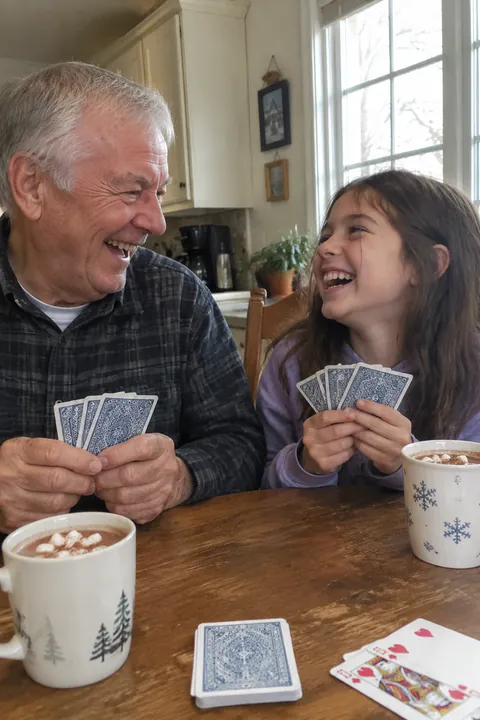
Google 포토에서 '사진을 동영상으로' 사용하는 방법
- iPhone에서 Google 포토 앱을 열어요. 화면 하단에서 만들기를 탭한 다음 사진을 동영상으로를 선택해요.
- 처음 사용할 때는 지금 사용해 보기를 탭해요. 그런 다음 사진 추가를 누르고 사진을 선택하거나 카메라로 새로 촬영해요.
- 효과를 선택해요. 미세한 움직임은 손 흔들기나 미소 같은 자연스러운 움직임을 더해 줘요. 운에 맡기기는 은은한 움직임일 수도 있고, 춤추기, 꽃가루, 풍선처럼 더 큰 움직임이 될 수도 있어요. 만 18세 이상이라면 직접 프롬프트를 입력할 수도 있어요.
- 잠시 기다린 후 저장 또는 공유를 탭해요.
Google에서 안내하는 몇 가지 조건이 있어요. 사진이 Google 포토에 백업되어 있어야 하고, 네트워크 연결과 개인 Google 계정이 필요하며, 만 13세 이상이어야 해요. 하루에 만들 수 있는 개수에 제한이 있고 일부 지역에서는 지원되지 않아요. 완성된 비디오는 사진이 촬영된 날짜가 아니라 만든 날짜에 저장되며, 오디오가 포함될 수 있어요. 또한 눈에 보이는 워터마크와 보이지 않는 SynthID 워터마크가 함께 추가돼요.
Tada는 어떻게 다른가요?
| Google 포토 사진을 동영상으로 | Tada | |
|---|---|---|
| 저장 위치 | Google 포토 | iPhone의 사진 앱(Live Photo로 저장) |
| 길이 | 6초 비디오 | 일반 Live Photo와 같은 약 3초 |
| 움직임 방식 | 미세한 움직임, 운에 맡기기 또는 프롬프트(만 18세 이상) | Breathe 및 Puff(무료, 기기 내 처리), Natural 및 Lively(AI) |
| 추가 기능 | 리믹스, 콜라주, 하이라이트 영상 | 움직이는 스티커, 낙서, AI 룩 |
| 지원 기기 | Android 및 iPhone | iPhone 전용 |
Tada로 사진 움직이게 만들기
- Tada를 열고 Make it Live를 탭한 다음 카메라 롤에서 사진을 선택해요.
- 움직이는 방식을 선택해요. Breathe는 부드럽게 숨쉬는 모습을 만들고, Puff는 탭한 부분을 톡 튀어나오게 해 줘요. 둘 다 무료이며 폰 안에서 1초 만에 완성돼요. Natural과 Lively는 AI를 사용해요. 사람이 눈을 깜빡이고, 미소 짓고, 웃고, 고개를 돌리거나 반려동물이 주위를 둘러보게 해 줘요.
- 저장을 탭해요. 사진 앱에 Live Photo로 저장돼요. 길게 터치하면 움직이는 모습을 볼 수 있고, 메시지 앱으로 보낼 수도 있어요.
비디오 파일이 필요한가요? 사진 앱에서 Live Photo를 열고 더 보기 버튼을 탭한 다음 비디오로 저장을 탭해요. 단계별 상세 안내는 사진을 비디오로 만드는 방법을 참고해 보세요.
Natural과 Lively는 각각 AI tada 1회를 사용해요(무료로 3회 제공). 사진은 Tada의 AI 파트너인 OpenAI와 xAI로 전송되며, Tada는 첫 전송 전에 동의를 구해요. 자세한 내용은 개인정보 처리방침을 확인해 보세요.
어떤 방법을 써야 할까요?
사진이 이미 Google 포토에 백업되어 있고 더 긴 영상 클립을 원하거나 원하는 움직임을 직접 글로 설명하고 싶다면 '사진을 동영상으로'가 딱 맞아요. 사진을 iPhone의 사진 앱에 보관하면서 메시지 앱으로 보낼 수 있는 Live Photo를 원하고, 무료 효과나 스티커, 낙서를 더하고 싶다면 Tada를 써 보세요. 오래된 가족사진으로 작업 중인가요? 옛날 사진 움직이게 만드는 방법을 확인해 보세요.
자주 묻는 질문
Google 포토의 '사진을 동영상으로' 기능은 iPhone에서도 되나요?
네, 돼요. Google 고객센터에 iPhone 및 iPad용 사용 안내가 나와 있어요. Google 포토 앱을 열고 만들기를 탭한 다음 사진을 동영상으로를 선택하면 돼요. 단, 일부 지역에서는 제공되지 않아요.
Google 포토의 '사진을 동영상으로' 클립 길이는 얼마인가요?
Google에서는 6초짜리 비디오 클립으로 설명하고 있어요.
Google 포토 비디오는 어디에 저장되나요?
Google 포토에 저장되며, 사진이 촬영된 날짜가 아니라 비디오를 만든 날짜에 저장돼요.
tada를 비디오로 저장할 수 있나요?
네, 가능해요. 사진 앱에서 열고 더 보기 버튼을 탭한 다음 비디오로 저장을 탭하세요. 비디오는 '최근 저장된 항목' 앨범에 나타나요.
출처: Google 포토 고객센터: Google 포토에서 AI를 사용하여 제작하기 (iPhone 및 iPad) · Google 포토 고객센터: Google 포토로 제작물 만들기 (iPhone 및 iPad) · Google: Google 포토에서 사진을 동영상으로 변환하고 사진 리믹스하기 · Apple 지원: iPhone에서 Live Photo를 비디오로 변환하는 방법