Googleフォトの写真を動画にする方法と、iPhoneでのもうひとつの選択肢
Google Photosアプリで作成、写真を動画にの順にタップし、写真を追加して自然な動きまたはおまかせを選ぶと、Googleが6秒の動画クリップを作成します。iPhoneの写真アプリに写真を置いているなら、Tadaを使えば写真を動かしてLive Photosとしてそのまま保存できます。
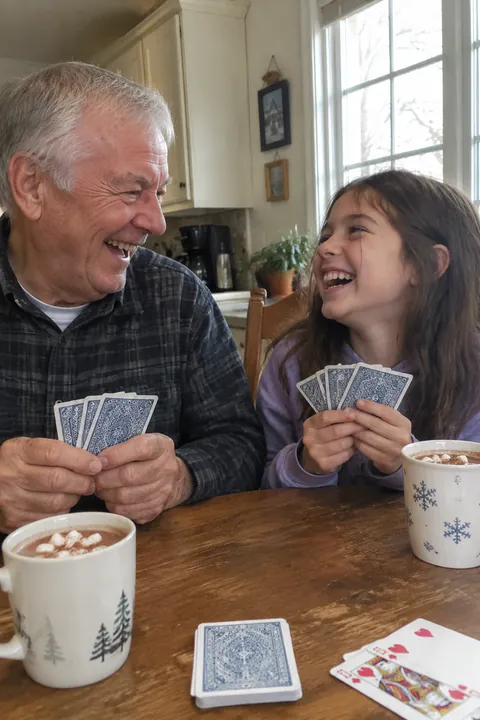
Googleフォトで「写真を動画に」を使う方法
- iPhoneでGoogle Photosアプリを開きます。画面下部で作成をタップし、写真を動画にをタップします。
- 初回は今すぐ試すをタップします。次に写真を追加をタップして写真を選ぶか、カメラで新しく撮影します。
- エフェクトを選びます。自然な動きは、手を振ったり微笑んだりする自然な動きを追加します。おまかせは、ダンスや紙吹雪、風船などの大きめの動きになることもあります。18歳以上の場合は、代わりにプロンプトを入力することもできます。
- 少し待ってから、保存または共有をタップします。
Googleはいくつかの利用条件を挙げています。写真がGoogle Photosにバックアップされていること、インターネット接続と個人のGoogleアカウントが必要であること、13歳以上であること、1日に作成できる数に上限があること、一部の地域では利用できないことなどです。動画は写真の撮影日ではなく作成した日付に保存され、音声が含まれる場合もあります。また、目に見える透かしと、目に見えないSynthID透かしが追加されます。
Tadaとの違い
| Googleフォトの写真を動画に | Tada | |
|---|---|---|
| 保存先 | Google Photos | iPhoneの写真アプリ(Live Photosとして) |
| 長さ | 6秒の動画 | 通常のLive Photoと同じ約3秒 |
| 動かし方の種類 | 自然な動き、おまかせ、またはプロンプト(18歳以上) | BreatheとPuff(無料・端末上で処理)、NaturalとLively(AI) |
| その他の機能 | リミックス、コラージュ、ハイライト動画 | 動くステッカー、手描き落書き、AI ルック |
| 対応端末 | AndroidおよびiPhone | iPhoneのみ |
Tadaで写真を動かす方法
- Tadaを開いてMake it Liveをタップし、カメラロールから写真を選びます。
- 動きの種類を選びます。Breatheは人物を優しく呼吸させ、Puffはタップした場所をふんわり膨らませます。どちらも無料で、端末上で約1秒で作成できます。NaturalとLivelyはAIを使用し、まばたきや笑顔、笑い、首をかしげる動き、ペットが見回す動きなどをつけられます。
- 保存をタップします。写真アプリにLive Photoとして保存されます。長押しして動きを確認したり、メッセージで送信したりできます。
動画ファイルが必要ですか? 写真アプリでLive Photoを開き、詳細ボタン(…)をタップして、ビデオとして保存をタップします。詳しい手順は、写真を動画にする方法をご覧ください。
NaturalとLivelyは1回ごとにAI tada 1 回分を使用します(3回分は無料)。写真はTadaのAIパートナーであるOpenAIおよびxAIに送信され、初回に必ず確認画面が表示されます。詳しくはプライバシーポリシーをご覧ください。
どちらを使うべき?
写真をすでにGoogle Photosにバックアップしていて、長めのクリップを作りたい場合や動きを言葉で指示したい場合は、Googleフォトの「写真を動画に」が手軽です。iPhoneの写真アプリで写真を管理していて、メッセージでそのまま送れるLive Photoにしたい場合や、無料の動き、ステッカー、落書きを使いたいなら、Tadaがぴったりです。古い家族写真を動かしたい場合は、昔の写真を動かす方法をご覧ください。
よくある質問
Googleフォトの「写真を動画に」はiPhoneでも使えますか?
はい、使えます。GoogleのヘルプセンターにiPhoneおよびiPad向けの手順が記載されています。Google Photosアプリを開き、「作成」をタップして「写真を動画に」を選びます。ただし、一部の地域では利用できない場合があります。
Googleフォトの「写真を動画に」で作るクリップの長さは?
Googleの公式説明では、6秒の動画クリップとして作成されます。
Googleフォトの動画はどこに保存されますか?
Google Photos内に保存されます。写真が撮影された日ではなく、動画を作成した日付の場所に保存されます。
Tadaで作った作品を動画として保存できますか?
はい、できます。写真アプリで該当の写真を開き、詳細ボタン(…)をタップして、「ビデオとして保存」をタップします。動画は「最近追加した項目」アルバムに表示されます。
出典: Google フォト ヘルプ: Google フォトの AI を使用して作成する(iPhone と iPad) · Google フォト ヘルプ: Google フォトでクリエイティブ コンテンツを作成する(iPhone と iPad) · Google: Transform your photos into videos and remix your pics in Google Photos · Apple サポート: iPhoneでLive Photosをビデオに変換する方法