Google Photos照片转视频,以及iPhone上的另一种选择
在 Google Photos App 中,轻点创建,再轻点照片转视频,添加一张照片并选择轻微动作或手气不错,Google 就会生成一段 6 秒的视频短片。如果你习惯使用 iPhone 自带的照片 App,Tada 能让静态照片动起来,并直接以实况照片格式存入其中。
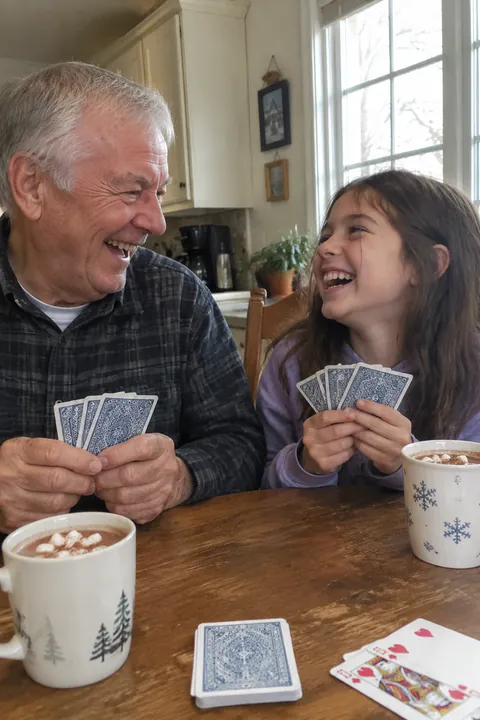
如何在 Google Photos 中使用照片转视频
- 在 iPhone 上打开 Google Photos App。在底部轻点创建,然后轻点照片转视频。
- 首次使用时,轻点立即体验。接着轻点添加照片并选一张照片,或者用相机现拍一张。
- 选择一种动效。轻微动作会添加挥手、微笑等逼真的小动作。手气不错动效可能很细微,也可能更生动,比如跳舞、彩纸或气球效果。如果你年满 18 岁,还可以手动输入提示词来自定义动作。
- 稍等片刻,然后轻点保存或分享。
Google 列出了一些使用条件:照片必须已备份到 Google Photos;需要网络连接并登录个人 Google 账号;年龄须满 13 岁;每日生成数量有上限;该功能并非在所有地区都可用。视频会保存在生成当天的时间线中,而非照片拍摄当天,且可能包含音频。此外,Google 会在画面中添加可见水印以及不可见的 SynthID 水印。
Tada 有何不同
| Google Photos 照片转视频 | Tada | |
|---|---|---|
| 保存位置 | Google Photos | iPhone 照片 App,以实况照片形式保存 |
| 时长 | 6 秒视频 | 约 3 秒,与普通实况照片一致 |
| 动态方式 | 轻微动作、手气不错,或自定义提示词(需年满 18 岁) | Breathe 和 Puff(免费,手机本地生成),Natural 和 Lively(AI) |
| 更多玩法 | 重混、拼贴画、集锦视频 | 动态贴纸、涂鸦、AI 风格 |
| 支持设备 | Android 与 iPhone | 仅限 iPhone |
用 Tada 让照片动起来
- 打开 Tada 并轻点 Make it Live,从相机胶卷中选一张照片。
- 选择动作方式。Breathe 能让人物轻柔呼吸,Puff 能把你点击的地方鼓起来;这两款均免费,且在手机本地约 1 秒即可生成。Natural 和 Lively 运用 AI 驱动:人物会眨眼、微笑、开怀大笑并转头,宠物也会环顾四周。
- 轻点保存。动态照片就会作为实况照片存入照片 App。长按即可查看动态效果,或直接通过信息发送。
需要视频文件?在照片 App 中打开该实况照片,轻点更多按钮,然后轻点存储为视频。详细分步操作请参见如何将照片做成视频。
使用 Natural 和 Lively 每次各消耗 1 次 AI tada(你享有 3 次免费 AI tada)。你的照片会发送至 Tada 的 AI 合作伙伴 OpenAI 和 xAI,首次使用前 Tada 会征得你的同意。详情请参见隐私政策。
该选哪一个
如果你的照片本就备份在 Google Photos 中,且你想要更长的视频片段,或是希望自己写提示词描述动作,Google Photos 的照片转视频非常顺手。如果你习惯在 iPhone 照片 App 中整理照片,希望生成能直接在信息中发送的实况照片,并且喜欢免费离线动效、动态贴纸或涂鸦,那么用 Tada 更合适。想处理老家庭照片?不妨看看如何让老照片动起来。
常见问题
Google Photos 照片转视频能在 iPhone 上用吗?
可以。Google 帮助中心提供了针对 iPhone 和 iPad 的操作步骤:打开 Google Photos App,轻点“创建”,再轻点“照片转视频”。该功能目前并未在所有地区开放。
Google Photos 生成的视频有多长?
Google 官方说明该功能会生成时长为 6 秒的视频短片。
Google Photos 视频保存在哪里?
保存在 Google Photos 中,归档在视频生成当天,而不是照片最初拍摄的那一天。
我可以把 tada 保存为视频吗?
可以。在照片 App 中打开该实况照片,轻点“更多”按钮,然后轻点“存储为视频”,视频就会保存在你的相簿中。
参考来源: Google Photos 帮助:使用 Google 相册的 AI 功能制作趣味作品(iPhone 和 iPad) · Google Photos 帮助:使用 Google 相册制作趣味作品(iPhone 和 iPad) · Google:在 Google 相册中将照片转换为视频并重混照片 · Apple 支持:如何在 iPhone 上将实况照片转换为视频