아이폰 사진으로 스티커 만드는 방법
사진 앱에서 사진을 열고 대상을 길게 누른 뒤 손을 떼고 스티커 추가를 탭하세요. Live Photo로 만들면 생동감 있게 움직이는 스티커가 완성돼요.
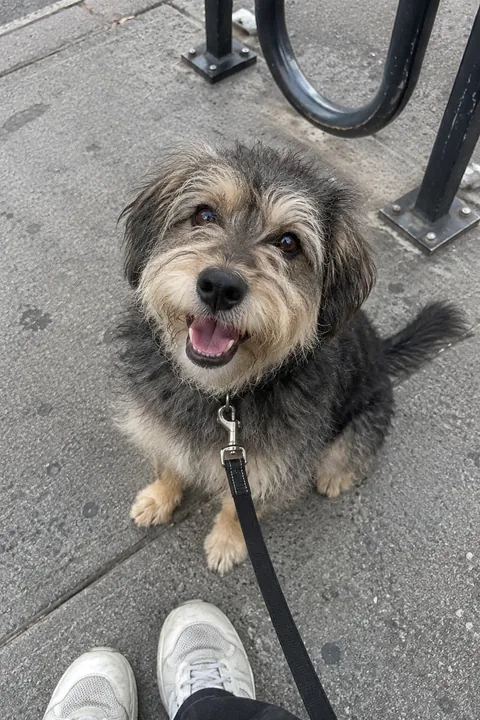
사진 앱에서 스티커 만들기
- 사진 앱을 열고 사진을 탭해 전체 화면으로 띄워요.
- 피사체를 길게 누른 다음 손을 떼세요.
- 스티커 추가를 탭해요. 스티커 메뉴에 저장되며, 이모티콘 키보드나 마크업에서 언제든 열 수 있어요.
- 효과 추가를 탭해 윤곽선이나 만화화 같은 스타일을 입히거나, Live Photo 움직임을 켜고 끌 수 있어요.
- 닫기 버튼을 탭해 스티커 메뉴를 닫으세요.
스티커는 iCloud로 동기화되므로, 동일한 Apple 계정으로 로그인되어 있다면 iPad, Mac, Apple Vision Pro에서도 그대로 나타나요.
움직이는 라이브 스티커 만들기
Apple에서는 이를 라이브 스티커(Live Sticker)라고 불러요. Live Photo를 활용하면 스티커가 살아 움직여요. 대화창을 벗어나지 않고도 바로 만들 수 있어요:
- 메시지 앱 대화창에서 추가 버튼(+)을 탭한 다음 스티커를 탭하세요.
- 라이브 스티커 버튼을 탭한 뒤 추가 버튼을 탭해요.
- 사진을 선택하고 추가 버튼을 탭하세요.
- 효과를 넣으려면 효과 추가를 탭하고 만화화나 볼록한 효과 등을 고른 다음 완료를 탭하세요.
아무 텍스트 입력창에서나 이모티콘 키보드로 전환한 뒤 스티커 버튼을 누르고 스티커 추가 버튼을 탭해 사진을 골라도 돼요.
스티커 활용하기
- 메시지 앱에서: 추가 버튼(+)을 누르고 스티커를 선택한 뒤 라이브 스티커 버튼을 탭하세요. 스티커를 바로 보내거나 말풍선 위로 끌어다 붙일 수 있어요.
- 사진 위에 붙이기: 사진 앱에서 편집을 누르고 마크업 버튼을 탭하세요. 추가 버튼을 누른 뒤 스티커 추가를 탭하고 원하는 스티커를 사진 위로 끌어다 놓으세요. 자세한 내용은 사진에 이모티콘 넣는 방법에서 확인해 보세요.
- 스티커 삭제하기: 같은 스티커 추가 메뉴 안에서 해당 스티커를 길게 누른 뒤 삭제를 탭하세요.
반대로 해보기: 사진 위에 스티커 입히기
Apple의 기본 기능이 사진 속 대상을 스티커로 오려내는 방식이라면, Tada는 반대로 사진 위에 스티커를 입혀 줘요. Add effects에서 19가지 팩(다양한 무료 스티커를 포함해 총 263개) 중 하나를 고르면, 단 1초 만에 모자는 머리 위에, 안경은 눈 위에, 볼터치는 뺨 위에 착 달라붙어요. Shuffle을 탭해 새로운 조합을 입혀 보고, 손가락으로 끌거나 크기를 조절해 자연스럽게 다듬을 수 있어요. Save를 탭하면 Live Photo 속에서 스티커가 함께 움직여요.
사진에 스티커 붙이기 가이드와 귀여운 kawaii stickers도 함께 살펴보세요.
자주 묻는 질문
사진으로 움직이는 스티커를 어떻게 만드나요?
Live Photo를 사용하면 돼요. 사진 앱에서 피사체를 길게 누른 뒤 스티커 추가를 탭하면 Live Photo의 움직임이 그대로 살아납니다. 효과 추가를 탭해 애니메이션을 켜거나 끌 수도 있어요.
만든 사진 스티커는 어디에 저장되나요?
스티커 메뉴에 자동으로 보관돼요. 이모티콘 키보드, 마크업, 메시지 앱 등에서 바로 꺼내 쓸 수 있으며, iCloud를 통해 다른 Apple 기기와도 동기화됩니다.
스티커에 어떤 효과를 넣을 수 있나요?
Apple 기본 가이드에 따르면 윤곽선, 만화화, 볼록한 효과 등을 넣을 수 있어요. 스티커를 만든 뒤 효과 추가를 탭해 다양하게 입혀 보세요.
스티커를 만드는 대신 사진 위에 붙일 수도 있나요?
네, 가능해요. 사진 앱에서는 마크업의 스티커 추가를 이용해 손으로 직접 얹을 수 있어요. Tada의 Add effects를 쓰면 인물에 맞춰 스티커 세트가 한 번에 입혀지며 Live Photo로 움직이게 저장할 수 있어요.
출처: iPhone 사용 설명서: 사진으로 스티커 만들기 · iPhone 사용 설명서: 메시지 앱에서 스티커 보내기 · iPhone 사용 설명서: 키보드로 이모티콘, 미모티콘 및 스티커 추가하기 · iPhone 사용 설명서: 마크업으로 텍스트, 도형, 스티커 등 추가하기 · iPhone 사용 설명서: 사진 배경에서 피사체 들어올리기