iPhone 照片怎么做成贴纸
在照片 App 中打开照片,按住主体然后松开,接着轻点添加贴纸。如果选的是实况照片,你还能获得一张会动的动态贴纸。
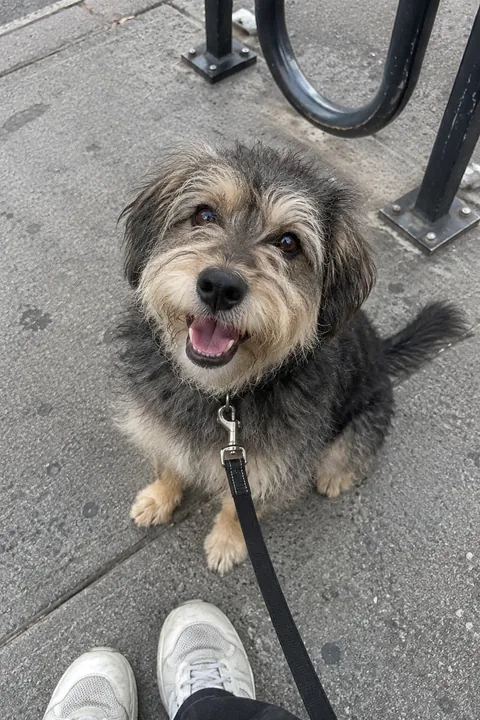
在照片 App 中制作贴纸
- 打开照片 App,轻点一张照片全屏查看。
- 按住主体,然后松开。
- 轻点添加贴纸。贴纸会存入贴纸菜单中,你可以从表情符号键盘或标记功能中打开它。
- 轻点添加效果可应用轮廓或漫画等风格,或者开启/关闭实况照片动画效果。
- 轻点关闭按钮退出贴纸菜单。
你的贴纸会通过 iCloud 自动同步,只要登录同一个 Apple 账户,它们就会出现在你的 iPad、Mac 和 Apple Vision Pro 上。
制作会动的实况贴纸
Apple 将这种贴纸称为实况贴纸。只要使用实况照片,贴纸就会保留原本的动作。你无需离开聊天界面就能直接制作:
- 在信息中打开对话,轻点添加按钮(+),然后轻点贴纸。
- 轻点实况贴纸按钮,然后轻点添加按钮。
- 轻点一张照片,然后轻点添加按钮。
- 要添加效果,轻点添加效果,选择漫画或闪光等效果,然后轻点完成。
在任意文本输入框中,你也可以切换到表情符号键盘,轻点贴纸按钮,再轻点添加贴纸按钮挑选照片。
如何使用做好的贴纸
- 在“信息”中:轻点添加按钮(+),轻点贴纸,再轻点实况贴纸按钮。可以直接发送贴纸,或将其拖拽到气泡消息上。
- 贴在照片上:在照片 App 中轻点编辑,然后轻点标记按钮。轻点添加按钮,选择添加贴纸并将贴纸拖动到照片上。详情请参阅如何在照片上添加 emoji。
- 删除贴纸:在同一个添加贴纸菜单中,长按贴纸,然后轻点移除。
反向玩法:给照片贴上满屏贴纸
Apple 的功能是从照片里抠出贴纸,而 Tada 刚好相反,是把贴纸装扮到照片上。在 Add effects 中挑选 19 套贴纸包之一(共有 263 款贴纸,许多完全免费),只需约一秒钟,整套贴纸就会自动贴在人物身上:帽子戴在头顶,眼镜架在鼻梁,腮红落在脸颊。轻点 Shuffle 可以换一套全新搭配,还能随时拖动、缩放或旋转任意贴纸进行微调。轻点 Save,这些贴纸还会跟着实况照片一起动起来。
查看如何给照片添加贴纸以及这些超萌的 kawaii stickers。
常见问题
如何用照片制作会动的贴纸?
使用实况照片即可。在照片 App 中长按主体并轻点“添加贴纸”,贴纸就会保留实况照片的动态效果。轻点“添加效果”还可以开启或关闭动态。
制作好的照片贴纸存在哪里?
贴纸会保存在你的贴纸菜单中,你可以随时从表情符号键盘、“标记”或“信息”App 中找到它们,并会通过 iCloud 同步到你的其他 Apple 设备。
可以为贴纸添加哪些特效?
Apple 官方提供了轮廓、漫画、蓬松和闪光等效果。制作好贴纸后轻点“添加效果”即可逐一尝试。
可以直接把贴纸贴到照片上吗?
可以。在照片 App 中使用“标记”和“添加贴纸”即可手动摆放。如果使用 Tada 的 Add effects 功能,它能自动识别人脸并为你佩戴一整套动态贴纸,还能直接保存为动态的实况照片。
参考来源: iPhone 使用手册:从照片制作贴纸 · iPhone 使用手册:在“信息”中发送贴纸 · iPhone 使用手册:通过键盘添加表情符号、拟我表情和贴纸 · iPhone 使用手册:通过“标记”添加文本、形状、贴纸等 · iPhone 使用手册:从照片背景中提取主体