iPhoneの写真からステッカーを作る方法
写真アプリで写真を開き、被写体を長押しして指を離したら、ステッカーを追加をタップします。Live Photosから作れば、アニメーション付きの動くステッカーになります。
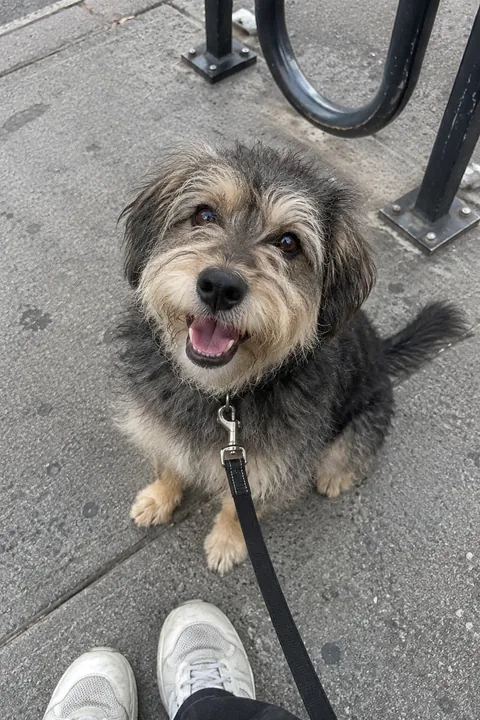
写真アプリでステッカーを作る
- 写真アプリを開き、写真をタップしてフルスクリーンで表示します。
- 被写体を長押しして、指を離します。
- ステッカーを追加をタップします。ステッカーはステッカーメニューに保存され、絵文字キーボードやマークアップから呼び出せます。
- エフェクトを追加をタップすると、アウトラインやコミックなどの見た目に変えたり、Live Photosのアニメーションのオン・オフを切り替えたりできます。
- 閉じるボタンをタップして、ステッカーメニューを閉じます。
ステッカーはiCloudで同期されるため、同じApple AccountでサインインしていればiPad、Mac、Apple Vision Proでも使えます。
動くLiveステッカーを作る
AppleではこれをLiveステッカーと呼んでいます。Live Photosを使うと動きが再生されます。チャット画面から離れずに作成することも可能です:
- メッセージで会話を開き、追加ボタン(+)をタップして、ステッカーをタップします。
- Liveステッカーボタンをタップし、追加ボタンをタップします。
- 写真をタップして、追加ボタンをタップします。
- エフェクトを加えるには、エフェクトを追加をタップし、コミックやキラキラなどのオプションを選んで完了をタップします。
文字入力画面ならどこでも、絵文字キーボードに切り替えてステッカーボタンをタップし、ステッカーを追加ボタンから写真を選ぶこともできます。
作成したステッカーを使う
- メッセージで使う: 追加ボタン(+)をタップし、ステッカー、次にLiveステッカーボタンをタップします。そのまま送信することも、吹き出しの上にドラッグすることもできます。
- 写真に貼る: 写真アプリで編集をタップし、マークアップボタンをタップします。追加ボタンをタップし、ステッカーを追加を選んで写真の上にドラッグします。詳しくは写真に絵文字を追加する方法をご覧ください。
- 削除する: 同じステッカーを追加メニュー内で、ステッカーを長押しして削除をタップします。
逆に写真へステッカーを貼りたいときは
Appleの機能は写真からステッカーを切り抜きますが、Tadaはその逆で、写真にステッカーを貼り付けます。Add effectsで19種類のパック(全263個、無料ステッカーも多数)から選ぶと、わずか1秒ほどで人物に合わせて自動配置されます。頭には帽子、目元にはメガネ、頬にはチークがぴったり。Shuffleをタップすれば別の組み合わせに変わり、ドラッグやピンチ、回転で微調整も自在です。保存をタップすれば、ステッカーが動くLive Photosとして保存されます。
写真にステッカーを貼る方法や、こちらのかわいいステッカーもチェックしてみてください。
よくある質問
写真から動くステッカーを作るにはどうすればいいですか?
Live Photosを使用します。写真アプリで被写体を長押しして「ステッカーを追加」をタップすると、Live Photosの動きがそのまま残ります。「エフェクトを追加」からアニメーションのオン・オフを切り替えることも可能です。
作った写真のステッカーはどこに保存されますか?
ステッカーメニューに保存されます。絵文字キーボードやマークアップ、メッセージアプリから呼び出せます。iCloudを通じて他のApple製デバイスとも同期されます。
ステッカーにはどんなエフェクトを追加できますか?
Appleのガイドではアウトライン、コミック、キラキラなどが挙げられています。ステッカーを作成した後に「エフェクトを追加」をタップして試せます。
逆に写真の上にステッカーを貼ることはできますか?
はい、可能です。写真アプリならマークアップから「ステッカーを追加」を使って手動で配置できます。TadaのAdd effectsを使えば、人物に合わせてステッカー一式を自動で配置し、動くLive Photosとして保存できます。
出典: iPhoneユーザガイド: 写真からステッカーを作成する · iPhoneユーザガイド: 「メッセージ」でステッカーを送信する · iPhoneユーザガイド: キーボードで絵文字、ミー文字、およびステッカーを追加する · iPhoneユーザガイド: マークアップを使ってテキスト、図形、ステッカーなどを追加する · iPhoneユーザガイド: 写真の背景から被写体を抜き出す