Cómo hacer exposición prolongada en iPhone
Toma una Live Photo sosteniendo tu iPhone sin moverlo, ábrela en Fotos, toca Live en la esquina superior izquierda y elige Exposición prolongada. Todo lo que se haya movido se difuminará, como en una cámara con obturación lenta.
Cómo tomar una foto de larga exposición, paso a paso
- Abre Cámara en modo Foto y comprueba que Live esté activado: toca el botón Controles de Cámara, toca Live y selecciona Activado.
- Mantén quieto tu iPhone y toca el botón Tomar foto. Quédate sin moverte un momento después, ya que la Live Photo también graba 1.5 segundos posteriores a la captura.
- Abre la foto en Fotos y toca Live en la esquina superior izquierda.
- Elige Exposición prolongada.
Apple lo describe como un efecto de exposición prolongada tipo réflex digital que difumina el movimiento. Para deshacerlo, vuelve a tocar Live y elige Live. En ese mismo menú encuentras Loop y Rebote; consulta cómo hacer que una Live Photo se reproduzca en loop.
Qué escenas fotografiar
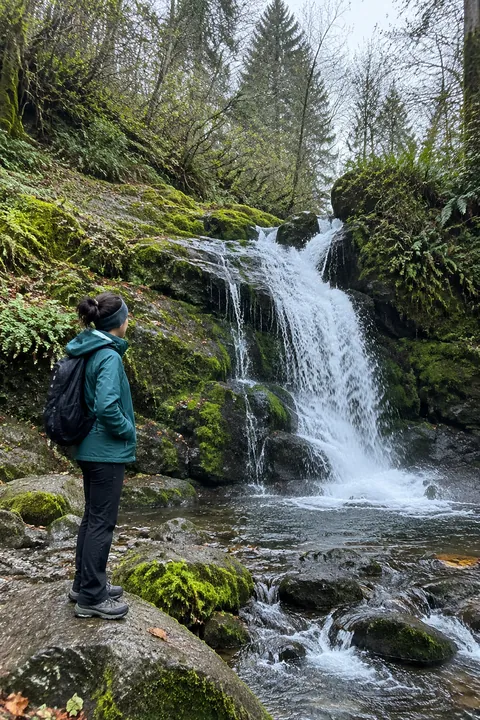
- Cascadas y arroyos El agua que corre se vuelve suave y sedosa.
- Olas en las rocas El mar se suaviza mientras que las rocas permanecen nítidas.
- Tráfico nocturno Los faros delanteros y traseros se alargan formando estelas.
- Calles y estaciones concurridas La gente caminando se difumina mientras que los edificios se quedan quietos.
- Fuentes, luces de bengala y atracciones mecánicas Cualquier cosa que se mueva contra un fondo fijo.
Consejos para un resultado más nítido
- Apoya bien el teléfono. Lo mejor es un trípode pequeño; una barandilla, pared o mesa también funcionan. Si el teléfono se mueve, todo saldrá borroso.
- Deja que solo una cosa se mueva. El efecto luce mejor cuando solo el agua, las luces o la multitud se mueven y el resto de la escena permanece fija.
- Dale al desenfoque un elemento nítido al lado. Una roca en el arroyo, un puente sobre el tráfico o una persona quieta hacen resaltar las partes suaves.
- Toma varias. Cada Live Photo se difumina un poco diferente, así que toma varias y quédate con la mejor.
- Edita en Fotos. Apple advierte que editar una Live Photo en otra app puede quitarle los efectos que agregaste.
- Revisa el formato. Las Live Photos no están disponibles si ProRAW o HEIF Max están activados.
Mantén el agua en movimiento
Exposición prolongada convierte el movimiento en un desenfoque estático. Si prefieres ver correr el agua, Natural de Tada hace que lo que ya está en la foto se mueva, como ondas en el agua, vapor u hojas, mientras la cámara se queda quieta. Funciona con cualquier foto, incluso tomada sin Live: abre Tada, toca Make it Live, elige la foto, selecciona Natural y toca Guardar. Natural usa IA: tarda entre 20 y 40 segundos y usa 1 tada con IA (tienes 3 gratis). Tu foto se envía a nuestros socios de IA; Tada te pedirá permiso antes de la primera vez (consulta la Política de privacidad).
Preguntas frecuentes
¿Por qué mi exposición prolongada se ve borrosa por completo?
El teléfono se movió mientras se grababa la Live Photo. Exposición prolongada difumina todo lo que haya tenido movimiento, así que apoya el teléfono en un trípode o en una superficie firme.
¿Puedo deshacer el efecto de Exposición prolongada?
Sí. Abre la foto en Fotos, toca Live en la esquina superior izquierda y elige Live para volver a la Live Photo normal.
¿Puedo usar Exposición prolongada en una foto que ya tomé?
Solo si se tomó como Live Photo. Exposición prolongada necesita el movimiento grabado por una Live Photo; una foto estática no lo tiene.
Fuentes: Manual del usuario del iPhone: Editar Live Photos en el iPhone · Soporte técnico de Apple: Tomar y editar Live Photos · Manual del usuario del iPhone: Tomar Live Photos con la cámara del iPhone