iPhoneで長時間露光を撮影する方法
iPhoneを動かさないように固定してLive Photoを撮影し、写真アプリで開きます。左上のLiveをタップして長時間露光を選択するだけです。動いている部分がブレて、カメラでスローシャッターを切ったような写真に仕上がります。
長時間露光の撮影手順
- 写真モードでカメラアプリを開き、Liveがオンになっているか確認します。カメラコントロールボタンをタップし、Liveをタップしてオンにします。
- iPhoneを動かさないように構えてシャッターを切ります。Live Photoはシャッターを押した後の1.5秒間も記録されるため、撮影後もしばらく動かないようにしてください。
- 写真アプリでその写真を開き、左上にあるLiveをタップします。
- 長時間露光を選択します。
Appleはこれを、被写体の動きをブレさせて一眼レフカメラのような効果を生み出す機能として説明しています。元に戻したいときは、もう一度LiveをタップしてLiveを選択します。同じメニューにループやバウンスもあります。詳しくはLive Photosをループ再生する方法をご覧ください。
おすすめの被写体
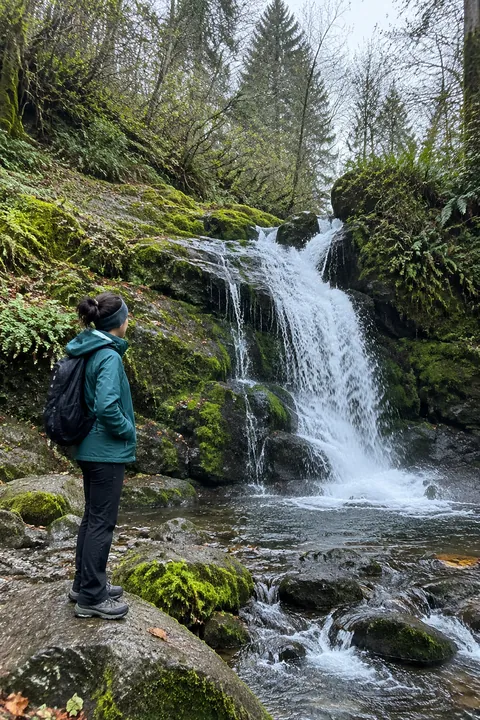
- 滝や渓流 流れる水が白く滑らかになり、シルクのような質感になります。
- 岩に打ち寄せる波 岩場はくっきりと写り、波立つ海面だけが柔らかくぼやけます。
- 夜の道路や車のライト ヘッドライトやテールランプの光が流れる光跡となって伸びます。
- 人通りの多い通りや駅 建物は静止したまま、行き交う人々の姿だけがブレて写ります。
- 噴水、線香花火、遊園地のアトラクション 静止した背景の前で動いているものなら何でも効果的です。
よりきれいに仕上げるコツ
- iPhoneをしっかり固定する。小型の三脚を使うのが理想的ですが、手すりや壁、テーブルに置くのも有効です。本体が動いてしまうと、写真全体がブレてしまいます。
- 動くものを1つだけに絞る。水流、車のライト、人の波など、一部だけが動いて周囲が静止している構図が最も美しく仕上がります。
- ブレの隣にくっきりした静止物を入れる。渓流の中の岩、道路にかかる橋、じっと立っている人などを画面に入れると、ブレた部分が引き立ちます。
- 何枚か撮影しておく。Live Photoごとにブレ方が少しずつ異なるため、複数枚撮影して一番良いものを選びましょう。
- 写真アプリで編集する。Appleによると、他のアプリでLive Photoを編集すると追加したエフェクトが消えてしまうことがあります。
- フォーマットを確認する。ProRAWまたはHEIF Maxがオンになっている間は、Live Photosを使用できません。
水を止めずに動かしたまま楽しむには
長時間露光は動きを静止画のブレに変換します。もし水が実際に流れる様子を見たいなら、TadaのNaturalを試してみてください。カメラ位置はそのままに、水面の波紋や湯気、揺れる葉など、写真に写っているものを自然に動かせます。Live Photosをオフにして撮った写真を含め、どんな写真でも使えます。Tadaを開き、Make it Liveをタップして写真を選び、Naturalを選択して保存をタップするだけです。NaturalはAIを使用するため、生成に20〜40秒ほどかかり、AI tada 1 回分を消費します(無料枠が3回分あります)。写真はAIパートナーに送信されますが、Tadaは初回に必ず確認します(詳細はプライバシーポリシーをご覧ください)。
よくある質問
長時間露光の写真が全体的にブレてしまうのはなぜですか?
Live Photoの記録中にiPhoneが動いてしまったことが原因です。「長時間露光」は動いたものすべてをブレさせるため、三脚や安定した場所に置いてiPhoneを固定してください。
「長時間露光」を元に戻すことはできますか?
はい、戻せます。写真アプリでその写真を開き、左上の「Live」をタップして「Live」を選べば、通常のLive Photoに戻ります。
過去に撮った写真にも「長時間露光」を適用できますか?
Live Photoとして撮影した写真であれば可能です。「長時間露光」はLive Photoが記録した動きを利用するため、通常の静止画には適用できません。
出典: iPhoneユーザガイド:iPhoneでLive Photosを編集する · Apple サポート:Live Photosを撮影・編集する · iPhoneユーザガイド:iPhoneのカメラでLive Photosを撮影する