아이폰으로 장노출 사진 찍는 법
아이폰이 흔들리지 않게 들고 Live Photo를 찍은 다음, 사진 앱에서 사진을 열고 왼쪽 상단의 Live Photo를 탭한 뒤 장노출을 선택하세요. 셔터 속도를 느리게 조절한 카메라처럼 움직인 부분만 부드럽게 흐려집니다.
장노출 사진 찍기, 단계별로 알아보기
- 카메라 앱을 사진 모드로 열고 Live Photo가 켜져 있는지 확인하세요. 카메라 제어 버튼을 탭하고 Live Photo를 탭한 뒤 켬으로 설정합니다.
- 아이폰이 흔들리지 않도록 들고 셔터를 탭하세요. Live Photo는 셔터를 누른 뒤 1.5초 동안도 함께 기록되므로 촬영 직후에도 잠시 움직이지 마세요.
- 사진 앱에서 사진을 열고 왼쪽 상단 모서리에 있는 Live Photo를 탭하세요.
- 장노출을 선택하세요.
Apple에서는 이 기능을 움직임을 흐리게 표현하는 DSLR 스타일의 장노출 효과라고 설명합니다. 원래대로 되돌리려면 Live Photo를 다시 탭하고 Live Photo를 선택하세요. 같은 메뉴에서 루프와 바운스도 적용할 수 있습니다. Live Photo 루프 만들기 방법도 살펴보세요.
어떤 장면을 찍으면 좋을까요?
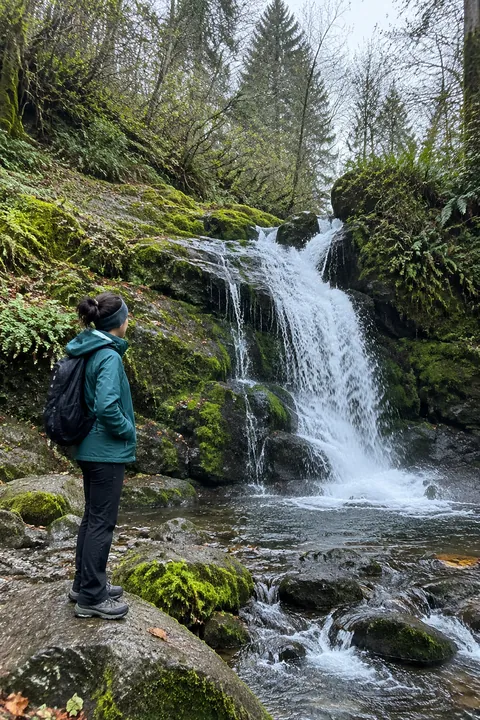
- 폭포와 계곡물 세차게 흐르는 물이 비단처럼 부드럽고 매끄러워집니다.
- 바위에 부딪히는 파도 단단한 바위는 또렷하게 남고 바닷물은 안개처럼 부드럽게 번집니다.
- 밤거리의 도로 자동차의 헤드라이트와 후미등이 아름다운 빛 궤적으로 길게 이어집니다.
- 번화한 거리와 지하철역 건물과 배경은 그대로 멈춰 있고 지나가는 사람들만 자연스럽게 흐려집니다.
- 분수, 스파클러, 놀이공원 놀이기구 정지된 배경 앞에서 움직이는 대상이라면 무엇이든 좋습니다.
더 또렷하고 멋진 사진을 얻는 팁
- 기기를 단단히 고정하세요. 작은 삼각대를 쓰는 것이 가장 좋고, 난간이나 벽, 테이블 위에 올려두어도 좋습니다. 폰이 흔들리면 사진 전체가 흐려집니다.
- 움직이는 대상을 하나만 두세요. 물이나 빛, 인파만 움직이고 나머지 장면은 완전히 멈춰 있을 때 효과가 가장 돋보입니다.
- 흐려지는 부분 곁에 선명한 피사체를 두세요. 흐르는 물속 바위, 차량 행렬 위의 다리, 가만히 서 있는 친구가 있으면 부드러운 효과가 더 선명하게 대비됩니다.
- 여러 장 찍어보세요. Live Photo마다 번지는 느낌이 조금씩 다르므로 몇 장 연속으로 찍어보고 가장 마음에 드는 사진을 고르세요.
- 사진 앱에서 편집하세요. Apple에 따르면 다른 앱에서 Live Photo를 편집하면 추가한 효과가 사라질 수 있습니다.
- 포맷을 확인하세요. ProRAW나 HEIF Max가 켜져 있으면 Live Photo 기능을 사용할 수 없습니다.
사진을 정지시키는 대신 물을 계속 흐르게 하고 싶다면
장노출은 움직임을 부드러운 정지 이미지로 만들어 줍니다. 물이 자연스럽게 흐르는 모습을 영상처럼 담고 싶다면 Tada의 Natural을 써보세요. 카메라는 가만히 있고 물결, 김, 나뭇잎처럼 사진 속 피사체만 자연스럽게 움직이게 만듭니다. Live Photo를 끄고 찍은 일반 사진에서도 바로 쓸 수 있어요. Tada를 열고 Make it Live를 탭한 뒤 사진을 고르고 Natural을 선택한 다음 저장을 누르세요. Natural은 AI 기반 기능으로 20~40초 정도 걸리며 AI tada 1회가 사용됩니다(무료 3회 제공). 사진은 AI 파트너사로 안전하게 전송되며 Tada는 최초 1회 실행 전 동의를 받습니다(개인정보 처리방침 참고).
자주 묻는 질문
장노출을 적용했더니 사진 전체가 흐리게 나와요. 왜 그럴까요?
Live Photo가 녹화되는 동안 아이폰이 흔들렸기 때문입니다. 장노출은 움직인 모든 것을 흐리게 처리하므로 삼각대나 안정적인 바닥에 폰을 단단히 고정하고 촬영해 보세요.
장노출 효과를 다시 취소할 수 있나요?
네, 가능합니다. 사진 앱에서 사진을 연 다음 왼쪽 상단의 Live Photo를 탭하고 Live Photo를 선택하면 원래 상태로 돌아갑니다.
예전에 찍어둔 사진에도 장노출 효과를 적용할 수 있나요?
Live Photo로 촬영한 사진에만 적용할 수 있습니다. 장노출은 Live Photo가 기록한 전후 움직임 데이터가 필요한데, 일반 사진에는 이 데이터가 없기 때문입니다.
출처: iPhone 사용 설명서: iPhone에서 Live Photo 편집하기 · Apple 지원: Live Photo 촬영 및 편집하기 · iPhone 사용 설명서: iPhone 카메라로 Live Photo 촬영하기