MyHeritage Deep Nostalgiaの代わりになるアプリ
MyHeritageのDeep Nostalgiaは、古い家族写真の顔を1人ずつ動かして短い動画にしてくれます。iPhoneアプリのTadaなら、写真全体を生き生きと動かし、写真アプリにLive Photoとして保存できます。端末上で完結する無料の機能も用意されています。
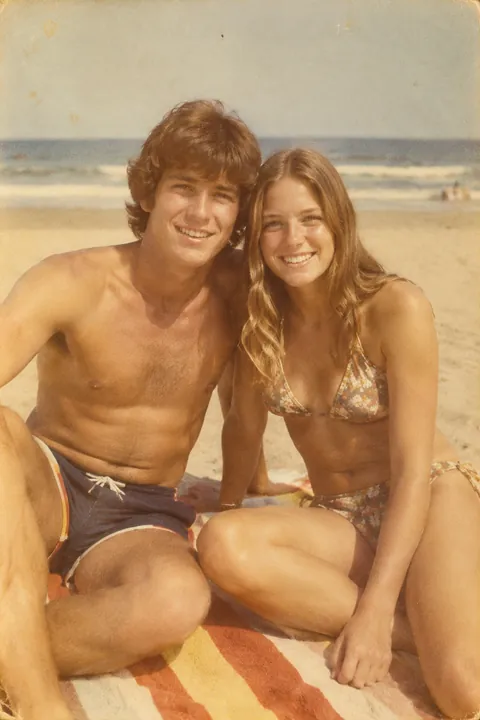
Deep Nostalgiaでできること
MyHeritageの公式説明によると、Deep NostalgiaはD-ID社からライセンス提供を受けたディープラーニング技術を活用し、静止画の顔を動かします。実際の人間の仕草をあらかじめ記録した「ドライバー動画」を適用することで、微笑んだり、まばたきをしたり、首をかしげたりする動きを再現します。
- 一度に動かせるのは1人の顔だけです。複数の人が写っている写真では、検出された顔の中から1つを選択し、顔ごとに別々のアニメーションが作成されます。
- MyHeritageのウェブサイトや、プリント写真スキャナー機能を内蔵したMyHeritageアプリで利用できます。写真はアニメーション化される前に自動で高画質化されます。
- 完成したアニメーションは動画としてダウンロードしたり、共有したりできます。
- MyHeritageでは原本と区別できるように小さなアイコンを付け、存命中の人物の写真を無断で使用しないよう呼びかけています。
MyHeritageアプリには、顔だけでなく写真のシーン全体を動かせるLiveMemoryという新しい機能もあります。家系図を作成している方なら、古い写真の修復・カラー化・高画質化ツールとともに、これらの記録をまとめて管理できます。
Tadaとの違い
| Deep Nostalgia(MyHeritage公式情報) | Tada | |
|---|---|---|
| 動く対象 | アニメーション1回につき検出された顔1つ | NaturalやLivelyなら、顔・髪・服・ペット・水面など写真全体 |
| 仕上がり | ダウンロードや共有ができる動画ファイル | iPhoneの写真アプリに直接残るLive Photo |
| 使える場所 | MyHeritageのウェブサイトおよびアプリ | iPhoneアプリ |
| その他の機能 | 写真の修復、カラー化、高画質化 | 動くステッカー、手描きの動く線、AI ルック |
どちらも、その人が実際にどう動いていたかを再現しているわけではありません。MyHeritageも結果はシミュレーションであり本物の映像ではないと明記しています。Tadaも同様で、1枚の静止画から動きを生成しています。
Tadaで古い写真を動かす手順
- 反射が入らないようフラッシュをオフにして、プリント写真を平らな場所で撮影するか、スキャン済みの画像を選びます。コツの詳細は古い写真を動かす方法をご覧ください。
- Tadaを開き、Make it Liveをタップして写真を選択します。まばたきや呼吸、控えめな微笑みやわずかな体の揺れなど自然な動きをつけたいならNaturalを選びます。完全無料で、端末上ですぐ仕上がるBreatheも選べます。
- 保存をタップします。写真アプリにLive Photoとして保存されます。長押しして動きを楽しんだり、メッセージでそのまま送信したりできます。
誕生日や記念日の写真なら、Add effectsからパーティーハットや花冠のステッカーを加えたり、Drawで写真のまわりに落書きを描き足したりすることもできます。どちらも保存したLive Photoの中でかわいく動き続けます。
Naturalの利用にはAI tada 1 回分が必要です(初回に無料で3回分プレゼントされます)。写真はTadaのAIパートナーであるOpenAIやxAIに安全に送信されます。初回利用時には必ず確認メッセージが表示されます。詳しくはプライバシーポリシーをご確認ください。
どちらを選ぶべき?
家族写真をすでにMyHeritageで管理している場合や、家系図と一緒に動く顔を残しておきたい場合は、Deep Nostalgiaが便利です。iPhoneの写真アプリにそのままLive Photoとして保存し、メッセージなどですぐ共有したい場合や、無料の動きやかわいいステッカーを楽しみたいならTadaがぴったりです。他の選択肢も検討したい方は、写真を動かすおすすめアプリもチェックしてみてください。
よくある質問
MyHeritageのDeep Nostalgiaはどのような機能ですか?
MyHeritageによると、実際の人物の仕草を記録したドライバー動画を用い、ディープラーニング技術で静止画の顔を動かす機能です。微笑む、まばたきする、首を傾げるといった動作を、一度に1つの顔に適用できます。
TadaでもDeep Nostalgiaのように顔を動かせますか?
はい。NaturalやLivelyを選ぶと、人物がまばたきをしたり、呼吸をしたり、微笑んで首を動かしたりします。さらにTadaは顔だけでなく写真全体を動かし、動画ファイルではなくLive Photoとして保存します。
作ったtadaを動画として書き出せますか?
はい。写真アプリで該当の写真を開き、詳細ボタン(3つの点のアイコン)をタップして「ビデオとして保存」を選択するだけです。
TadaはAndroidやウェブブラウザでも使えますか?
いいえ。TadaはiPhone専用アプリで、iOS 26以降が必要です。
出典: MyHeritage: Deep Nostalgia · MyHeritage Education: How to Use Deep Nostalgia to Animate Family Photos · MyHeritage Blog: Introducing Deep Nostalgia · MyHeritage Blog: Introducing LiveMemory · App Store: MyHeritage: Family Tree & DNA · Apple サポート: iPhone で Live Photos をビデオに変換する方法